

דשבורד אננוטו — מדריך למשתמש
הדשבורד של אננוטו
רקע
2. כניסה לדשבורד אננוטו
3. כניסה דרך הסרטון
3. כניסה ישירה אל הדשבורד
4. היכרות עם הדשבורד
4. מבנה הדשבורד
4. ניווט בדשבורד
5. פעילות ברמת הקורס
6. Course Hub
6. שכפול נתוני הקורס (הגדרות , תגובות ושאלות בוחן)
7. קבלת נתונים על הקורס Insights -
9. בחירת הגדרות הקורס Preferences -
11. פעילות ברמת סרטון
12. Video Hub
12. קבלת נתונים על הסרטון Insights -
14. משתתפי הסרטון – Users activity
16. מגמות הפעילות – Activity Trends
16. הערכה – assessment
17. בחירת הגדרות הסרטון Preferences -
18. פעילות ברמת משתתף
18. מידע כללי
21. מקורות ידע
21. צור קשר
21. נספח א' – Preferences
22. רכיבי אננוטו אותם ניתן לאפשר
22. אפשרויות הPreset -
24. אפשרויות חוויית המשתמש ()User Experience
25. דוגמאות
26. נספח ב' – מונחים
- רקע
Annotoהיא שכבת וידאו המתלבשת על גבי הנגן ומאפשרת אינטרקציה עם הסרטון וכם שאר המשתתפים .כך צפייה בסרטון ולמידה פסיבית הופכת ללמידה אקטיבית ושיתופית , אשר מעודדת רמת מעורבות גבוהה של המשתמשים וגורמת לשיפור משמעותי בתוכן , בתקשורת ובתהליך הלמידה באמצעות וידאו.
דשבורד ()Dashboardאננוטו מאפשר קבלת נתונים ותובנות באשר לשימושיות שנעשתה בקורס כולו וכן בכל אחד מהסרטונים.
הדשבורד נמצא במערכת ניהול הלמידה (ה)Moodle -והוא פתוח למרצים (הסטודנטים אינם חשופים אליו).
לדשבורד מספר מטרות , וביניהן:
- מספק מידע על פעילות ומעורבות הסטודנטים בסרטוני הקורס
- מאפשר לקבל תובנות משמעותיות לגבי הסרטונים בקורס
- מהווה כלי לניהול מהיר ויעיל של השיח על גבי הסרטון (מתוך הדשבורד ניתן לענות לסטודנטים , להעניק "לייק של מרצה"
ואף למחוק תגובות , במידה ונדרש)
- מאפשר לקבוע את הגדרות אננוטו : בחירת אילו מרכיבי אננוטו יופיעו בכל קורס ובכל סרטון ומה תהיה חוויית המשתמש.
אילו תובנות, לדוגמה, ניתן לקבל באמצעות הדשבורד?
- ניתן לראות כמה סה״כ צפיות היו בכל סרטוני הקורס ואת רמת המעורבות של הסטודנטים בקורס (Engagement). Engagement היא אינדיקציה לפעולה משמעותית שסטודנט ביצע על סרטון. כאשר כמות ה-Engagements גבוהה מכמות הצפיות, אנו יודעים שלסטודנטים היה ערך ועניין רב בתוכן שנוצר באמצעות אננוטו.
- ניתן לראות עד כמה התגובות והתשובות בדיון (Collaboration) תרמו להגדלת המעורבות של כלל הסטודנטים בקורס, כך שלא רק מי שהגיב היה פעיל, אלא גם מי שלחץ על הצג תגובה או על תגית הזמן כדי לראות לאיזה קטע בסרטון מתייחסת תגובה.
- כמות תגובות גבוהה במיוחד ברגע מסוים בסרטון יכולה להצביע על כך שיש משהו ייחודי בתוכן שלו: ייתכן שהסרטון מעניין מאוד, או שמאידך הסטודנטים מתקשים בהבנתו.
- כניסה לדשבורד אננוטו
הכניסה לדשבורד אננוטו מתבצעת דרך ה , Moodle -באחת משתי הדרכים הבאות:
.A כניסה דרך הסרטון הכניסה לדשבורד אננוטו מהסרטון מתבצעת דרך תפריט אננוטו הנראה כך:
בעת לחיצה על התפריט תיפתחנה אפשרויות רבות וביניהן" : דשבורד" לחיצה על "דשבורד" (לעתים מופיע באנגלית)Dashboard”“ : תיקח אל חלונית ההעדפות () Preferencesשל אותו הסרטון בדשבורד ומשם גם ניתן להגיע אל כל אזור אחר בדשבורד.
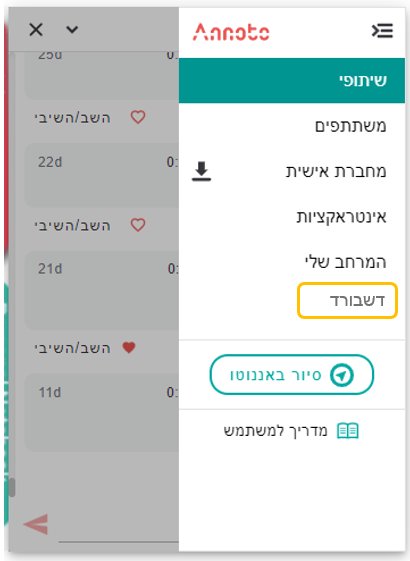
כניסה לדשבורד מתוך הסרטון: פותחים את תפריט אננוטו (שלוש הקווים ליד הלוגו) ולוחצים על דשבורד. באותו תפריט מופיעים גם שיתופי, משתתפים, מחברת אישית, אינטראקציות, המרחב שלי, סיור באננוטו ומדריך למשתמש.
.B כניסה ישירה אל הדשבורד במרבית הקורסים , דשבורד אננוטו אמור להופיע בצורה אוטומטית כחלק מהקורס , כמוסתר מסטודנטים:
במידה והדשבורד לא התווסף בצורה אוטומטית , ניתן להגדירו בצורה ידנית:
1. יש ללחוץ על "הפעלת עריכה"
2. יש ללכת לעמוד / יחידה בהם אנו רוצים להוסיף את הדשבורד
3. יש ללחוץ" : הוספת משאב או פעילות"
4. ברשימת הפעילויות בוחרים , Annoto Dashboard : או (במידה ושם המשאב מוגדר בעברית)" : אננוטו ממשק ניהול"
ולוחצים "הוספה"
מגדירים את שם הפעילות ("דשבורד אננוטו") ושומרים את השינויים דשבורד אננוטו יתווסף לקורס ויאפשר קבלת נתונים על כל הפעילות שהתרחשה בו מומלץ להגדיר את הדשבורד כ"מוסתר מסטודנטים"
5. כניסה אל הדשבורד תיקח אל חלונית ה Hub -של הקורס בדשבורד ומשם גם ניתן להגיע אל כל אזור אחר בדשבורד.
6. ●
7. היכרות עם הדשבורד
. Aמבנה הדשבורד הדשבורד מציג מבט על הפעילות במספר רמות , המאפשרות להסתכל על הקורס במבט-על ולצלול פנימה אל רמת כל סרטון בפני עצמו.
- רמת הקורס – מציג מבט-על של הקורס , מגמות פעילות בקורס ומאפשר להשוות בקלילות בין סרטוני הקורס השונים
- רמת הסרטון – מציג תובנות מפורטות על כל סרטון בקורס
- רמת המשתמש – מציג אנליטיקות מעמיקות על כל משתמש – ברמת הסרטון וברמת הקורס
מרבית הרמות הללו כוללות את הלשוניות הבאות:
o o o - Hubמאפשר ניהול מהיר של השיח והפעילויות בוידאו –Insightsמספק נתונים ותובנות לגבי תוכן הקורס ולגבי המשתמשים – Preferencesהמקום בו ניתן לבחור את היכולות (פיצ'רים) של אננוטו , כמו גם את חווית המשתמש (ה)UX - ברמת הקורס וברמת הסרטון .B ניווט בדשבורד בר הניווט בחלקו העליון של הדשבורד ניתן למצוא את בר הניווט , המציג אינדיקציה של המיקום בו נמצאים ואת ההיררכיה שלו (שם הקורס / שם הסרטון וכו') , לדוגמא:
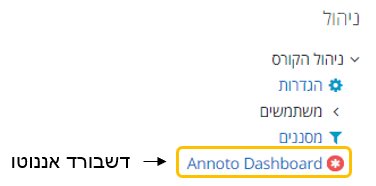
כניסה ישירה לדשבורד מתוך מודל: בתפריט ניהול של הקורס (ניהול הקורס, הגדרות, משתמשים, מסננים) מופיע הפריט Annoto Dashboard.
בר הניווט בתמונה הנ"ל מראה כי הנתונים עליהם אנו מסתכלים הם של סרטון בשם "מצויינות ניהול" בקורס "היכרות עם אננוטו" .לחיצה על שם הקורס תיקח אותנו בחזרה אל רמת הקורס.
צלילה פנימה
על מנת לנווט פנימה (מרמת קורס אל רמת סרטון / מרמת סרטון אל רמת משתמש וכו') , יש ללחוץ על אחת מהשורות ב Hub -או ובכל אחת מן הטבלאות שבלשונית ה.Insights -
- לחיצה על שם סרטון ב Hub -תיקח אותנו לראות את השיח שהתקיים בסרטון
- בטבלת ה Videos -בלשונית ה – Insights -לחיצה על אחת השורות תיקח אותנו לראות את נתוני הפעילות והצפייה של
הסרטון עליו לחצנו
- בטבלת משתמשי הקורס (–)Users Activityלחיצה על אחת השורות תיקח אותנו לראות את נתוני הפעילות והצפייה של
המשתתף עליו לחצנו
ניווט בטבלאות
בתחתית כל טבלה ניתן לראות כמה סרטונים קיימים .ניתן לעבור בין העמודים השונים או להגדיל את מספר השורות בעמוד:
טווח הנתונים לשליפה
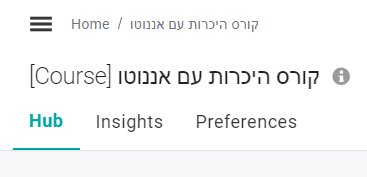
בראש הדשבורד מופיע שם הקורס (למשל קורס היכרות עם אננוטו) והלשוניות Hub, Insights וPreferences.
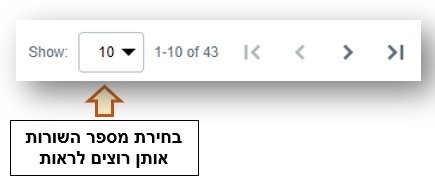
ברשימות ארוכות (למשל רשימת סרטונים או תגובות) יש בורר Show לבחירת מספר השורות שיוצגו בכל עמוד (למשל 10), עם ניווט בין העמודים.
באפשרותך לבחור מהו טווח הזמן עליו נראה את הנתונים .את הטווח המוצג ניתן לשנות כרצונך באמצעות לחיצה על טווח התאריכים, בחירת תאריך חדש (או באמצעות לחיצה על אחד מהטווחים המוגדרים מראש (בצד שמאל)) ולחיצה על ": "Apply קבלת התראות במייל ניתן להירשם לקבלת התראות במייל היישר מתוך דשבורד אננוטו .על מנת לעשות זאת , יש ללחוץ על כפתור Follow this Course בחלקו העליון של הדשבורד:
היכרות מעמיקה עם הנתונים
בדשבורד עצמו ניתן לצפות בהסבר של כל מטריקה באמצעות ריחוף עם העכבר על אייקון ה- בנוסף , בכל מקטע בדשבורד ניתן ללחוץ על אייקון הספר הירוק (
- .A
()iהנמצא לידה.
) ולהגיע להסבר מעמיק באתר ניהול הידע של אננוטו.
פעילות ברמת הקורס
COURSE HUB ה Hub -מרכז את כל תכני הקורס ומאפשר לא רק מבט-על של התוכן אלא צלילה פנימה ואף ניהול השיח שהתקיים בכל אחד מסרטוני הקורס.
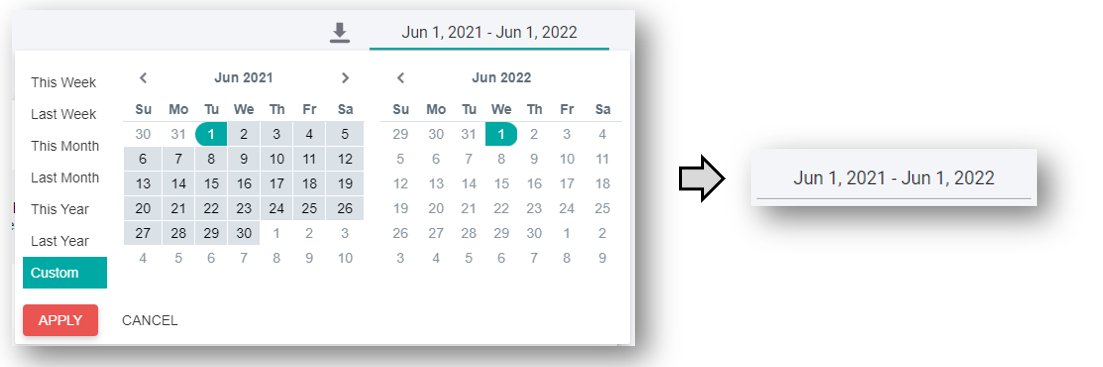
בבורר טווח התאריכים ניתן לבחור טווח מוכן (This Week, Last Week, This Month וכו') או טווח מותאם בלוח השנה, ולאשר בAPPLY או לבטל בCANCEL.
חלקו העליון של ה Hub -מאפשר חיפוש לפי שם הקורס ואף מיון התכנים (לפי : כמות התגובות שלא נקראו / פעילות אחרונה / כמות התגובות שנכתבו / סדר אלפביתי (.))A-Z כל שורה מהווה סרטון ומכילה נתונים עליו : שם הסרטון , תמונה ממוזערת שלו , אורכו , מספר תגובות כללי (באפור) ומספר התגובות שלא נקראו עדיין (באדום) ותאריך של הפעילות האחרונה שנעשתה בו .B שכפול נתוני הקורס (הגדרות , תגובות ושאלות בוחן) באפשרותם של מרצים לשכפל בדיוק את מה שהם רוצים לשמר בין קורס אחד לאחר : הרכיבים של הפעילויות (- Preferences העדפות אננוטו שנבחרו לכל סרטון) , שאלות מרצה , שאלות בוחן שנוצרו וכו'.
היכולת הזו נוצרה במטרה לחסוך זמן ולחסוך את הצורך להגדיר יכולות בסרטוני הקורס מחדש או לכתוב מחדש שאלות שכבר נכתבו ע"י המרצה.
חשוב! תהליך העתקת קורס ב Annoto-מעביר את כל הפעילויות וההגדרות מקורס אל קורס .
יש לבצע את ההעתקה פעם אחת בלבד עבור כל קורס , משום שכל העתקה נוספת תשכפל את המידע שהועבר .
שכפול תגובות מתבצע בתוך הדשבורד , ברמת הקורס:
1. יש להיכנס לדשבורד של הקורס אליו רוצים להעתיק את ההגדרות.
2. בלשונית ה , Hub -יש ללחוץ על תפריט 3הנקודות בצד ימין:
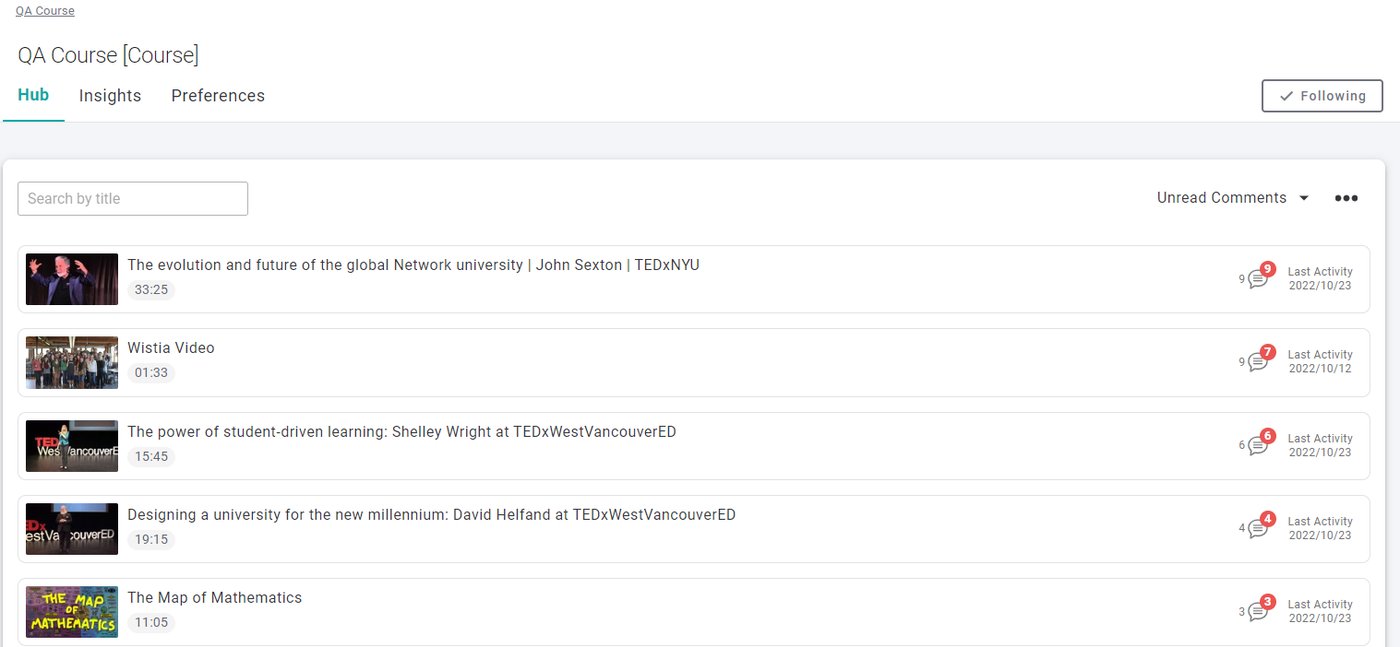
בלשונית Hub מוצגת רשימת סרטוני הקורס, עם תצוגה מקדימה, מדדי פעילות, ומעבר לכל סרטון.

בכרטיס של כל סרטון ב-Hub ניתן לראות נתוני צפייה ומעורבות, ולעבור במהירות אל תובנות הסרטון או אל השיח שבו.
3. יש לבחור באפשרות של "Import data from another course":
4. יש לבחור את הקורס ממנו רוצים לייבא את הנתונים (ניתן אף לבצע חיפוש לפי שם הקורס):
5. יש לבחור אילו נתונים רוצים לייבא:
– Preferencesהעדפות הקורס (הלשוניות שתופענה בממשק אננוטו בכל אחד מסרטוני הקורס).
–My Commentsהתגובות שלי (כמרצה) .פעולה שכזו תייבא רק את התגובות של המרצה (ללא תגובות הסטודנטים) וכמובן – תשמור על תזמון התגובות ביחס לסרטון (כלומר : התגובות תיובאנה עם תגית הזמן שלהן).
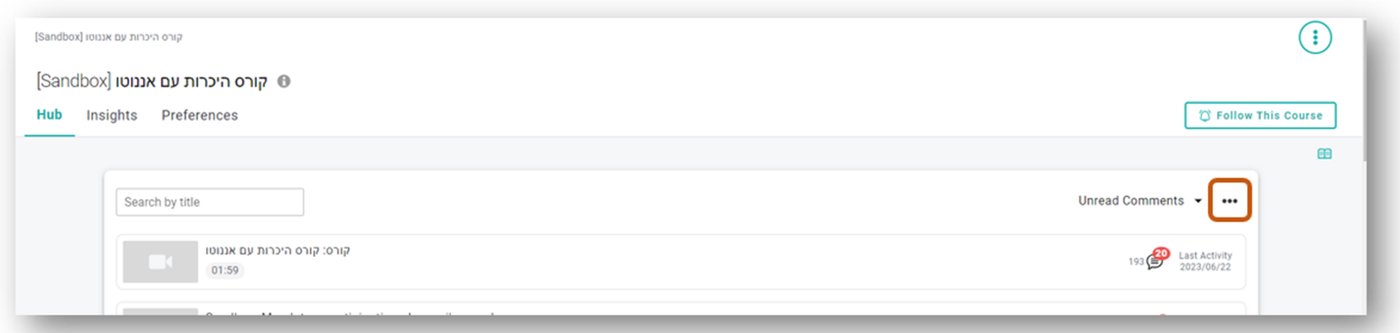
תצוגת הסרטונים ב-Hub מאפשרת גם לסנן או לנווט בין פריטים, ולפתוח פעולות נוספות ברמת הסרטון.
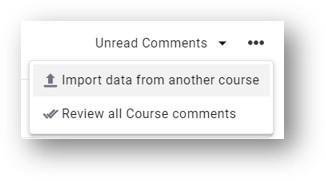
מתפריט הפעולות (למשל ליד Unread Comments או כפתור …) ניתן לבחור Import data from another course או Review all Course comments.
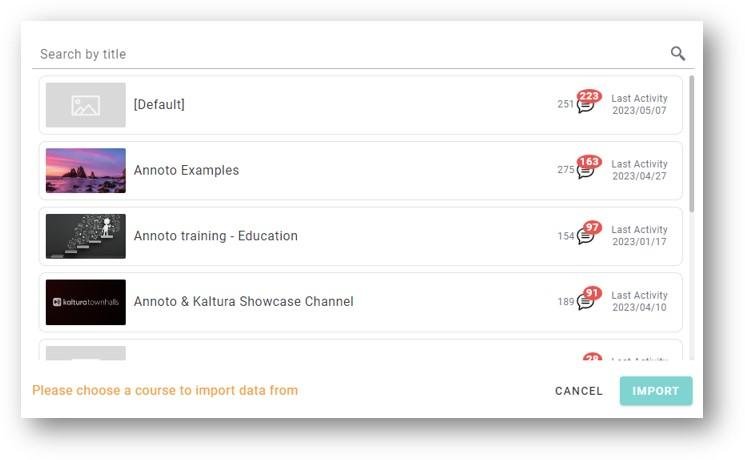
במסך הייבוא בוחרים קורס מקור משדה החיפוש (למשל Annoto Examples), עם תאריך פעילות אחרונה לכל קורס, ומאשרים בIMPORT או מבטלים בCANCEL.
– Interactionsשאלות הבוחן (האינטרקציות) שהוגדרו .כל שאלה תכיל את אותן הגדרות שהוגדרו במקור (נקודת זמן , מס' נקודות וכו').
יכולת שתסומן בירוק – תשוכפל לקורס החדש
יכולת שתסומן באפור – לא תשוכפל.
לאחר שתגובות שוכפלו מקורס אחד לאחר , ישנה אפשרות לסמן את כל התגובות הללו כ"נקראו" , באמצעות לחיצה על Review All Course Commentsשבתפריט 3הנקודות:
שכפול תגובות מרצה יהיה מצוין במיוחד במקרים של : למידה מודרכת , למידה שיתופית וכיתה הפוכה – בכל מקום בו המרצה הוסיף תגובות , שאלות או תובנות לסטודנטים על גבי הסרטון והוא מעוניין להשתמש בהן שוב (בקורס הבא , לדוגמא).
.C קבלת נתונים על הקורס INSIGHTS - – Course Videosסרטוני הקורס טבלת סרטוני הקורס ()Course Videosמרכזת נתונים לגבי כל אחד מהסרטונים השייכים לקורס (כמות משתמשים , צפיות , תגובות, הערות אישיות וכו').
- בנספח ב' ניתן למצוא את ההסברים לכל אחת מהמטריקות המוצגות בדשבורד.
לחיצה על הכותרת של כל אחת מהעמודות תמיין את הטבלה לפי העמודה הזו.
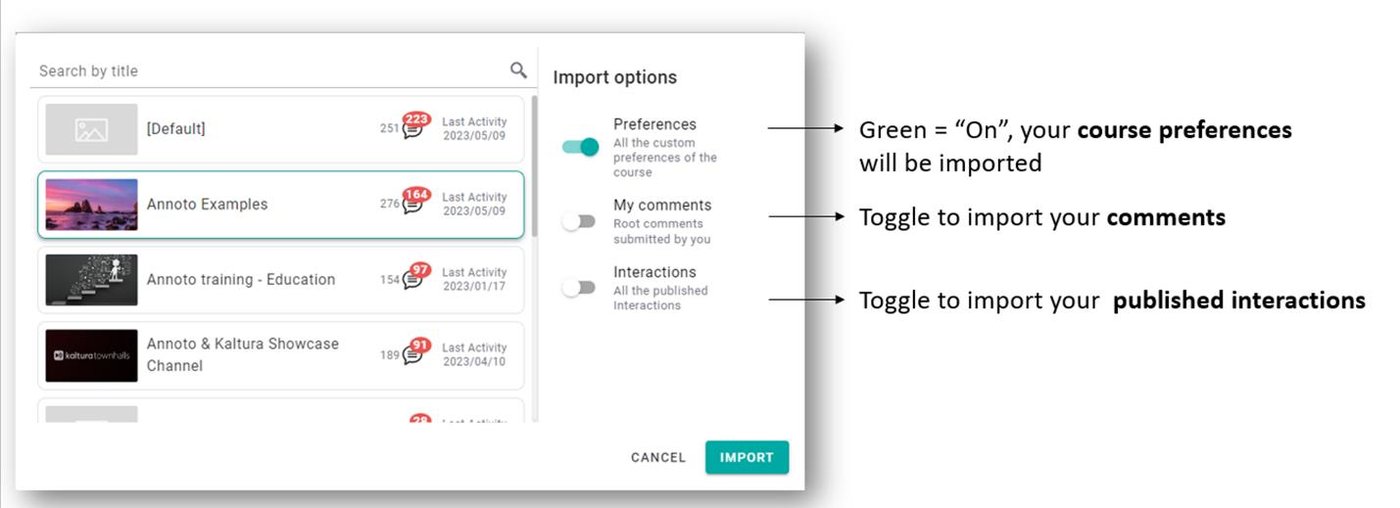
בצד Import options יש מתגים: Preferences (העדפות הקורס; ירוק = On וההעדפות ייובאו), My comments (ייבוא התגובות שלכם), וInteractions (ייבוא האינטרקציות שפורסמו).
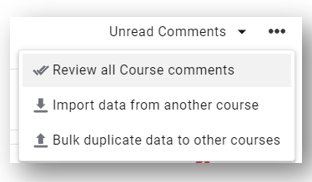
אותו תפריט פעולות יכול לכלול גם Review all Course comments, Import data from another course, וBulk duplicate data to other courses — שכפול נתונים לקורסים אחרים.
לחיצה על שם של סרטון (ה title -שלו) תוביל למסך המציג את הפעילות באננוטו באותו הסרטון (על כך – בסעיף : צפייה בנתוני סרטון מסוים) – Users Activityמשתתפי הקורס טבלת משתתפי הקורס ()Course usersמרכזת נתונים לגבי כל המשתתפים בקורס.
הטבלה מרכזת נתונים לגבי כל משתתף שצפה לפחות פעם אחת באחד מסרטוני הקורס (כמות צפיות , Engagements, נתוני השלמת צפיה בסרטונים , כמות תגובות , הערות אישיות וכו').
בטבלה מוצגת גם כמות הפעמים בה הסטודנט קיבל "לייק של מרצה" בעמודת .ThumbsUp Badges לחיצה על כל אחת מהעמודות תסנן את הטבלה לפי העמודה הזו.
- בנספח ב' ניתן למצוא את ההסברים לכל אחת מהמטריקות המוצגות בדשבורד.
לחיצה על שם המשתמש בטבלה זו תוביל אותנו לצפיה בכל הפעילות שלו במהלך הקורס .
– Activity Trendsמגמות הפעילות
גרף מגמות הפעילות מציג את הפעילות שהתרחשה במהלך טווח הזמן אותו בחרנו ומאפשר לחקור כיצד המשתתפים לומדים לאורך זמן ולזהות אירועים משמעותיים במהלך טווח הזמן המדובר.
ייצוא נתוני הקורס
ניתן לייצא את נתוני הקורס ע"י לחיצה על כפתור "ייצוא" (חץ המצביע מטה) בחלקו העליון של הדשבורד:
נתוני הקורס ירדו כקובץ Zipהמכיל מספר קבצי (CSV: Overviewמבט-על)(Videos , סרטוני הקורס)(Users , משתתפי הקורס).
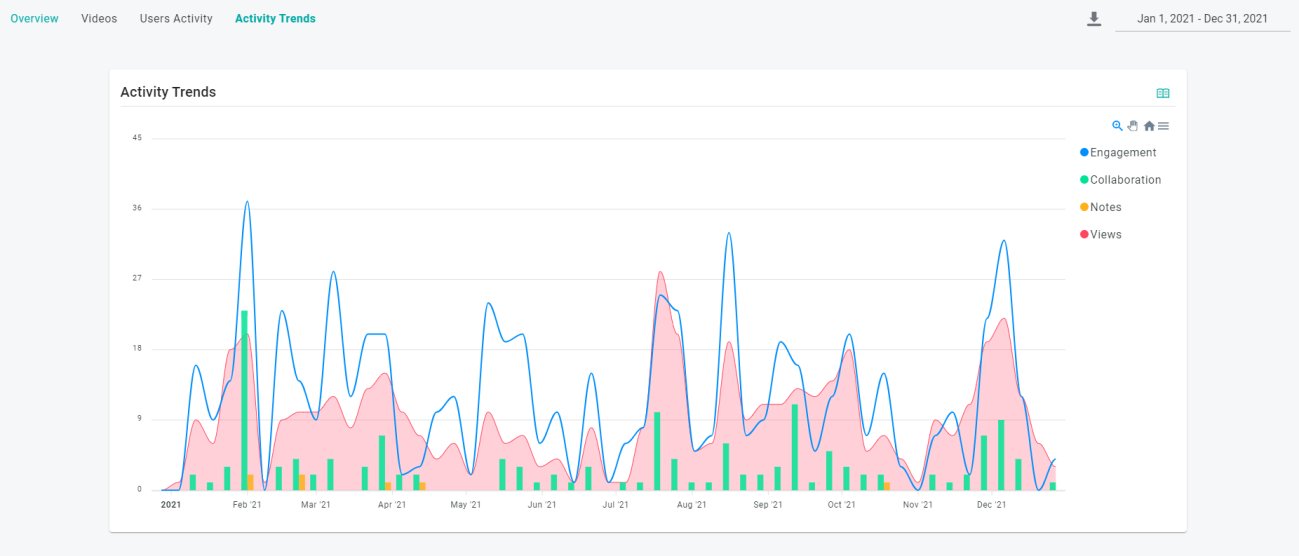
בלשונית Insights מוצג גרף פעילות לאורך זמן (עמודות או קווים של צפיות, מעורבות ותגובות לפי תאריך).
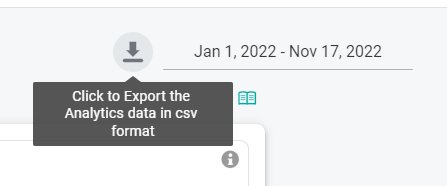
ניתן לייצא את נתוני האנליטיקה: לחיצה על אייקון ההורדה, עם הרמז Click to Export the Analytics data in csv format. לצד זה מוצג טווח התאריכים שנבחר.
. Dבחירת הגדרות הקורס PREFERENCES - בחירת הגדרות אננוטו (הרכיבים וחווית המשתמש) נעשית מתוך הדשבורד.
כברירת מחדל , סרטוני הקורס יקבלו את ההגדרות שנבחרו ברמת האתר.
באמצעות כל מרצה להגדיר את רכיבי אננוטו ואת חוויית המשתמש של כל סרטוני הקורס (ברמת הקורס) ואף של סרטון מסוים (ברמת הסרטון).
- ברמת הקורס – בעת הכניסה לדשבורד – בחלקו העליון יש ללחוץ על לשונית , Preferencesאשר נראית כך:
בחירת ההגדרות ברמת הקורס תחיל את ההגדרות על כל סרטוני הקורס.
עם זאת , ניתן להכנס לכל סרטון ולשנות בו את ההגדרות.
- ברמת הסרטון – בעת הכניסה לדשבורד אננוטו ברמת הסרטון (באמצעות לחיצה על שם הסרטון בטבלת)Videosיש
ללחוץ על לשונית .Preferences לחיצה על כפתור ה Preferences -תאפשר את בחירת ההגדרות לקורס או הסרטון (בהתאמה).
- ניתן ללמוד הכל על ה Preferences -בנספח א' של המדריך.
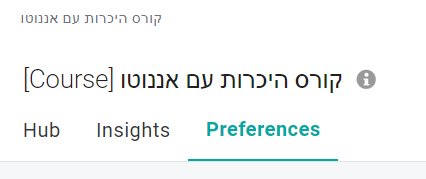
למעבר להגדרות הקורס לוחצים על הלשונית Preferences בראש הדשבורד, ליד Hub וInsights.
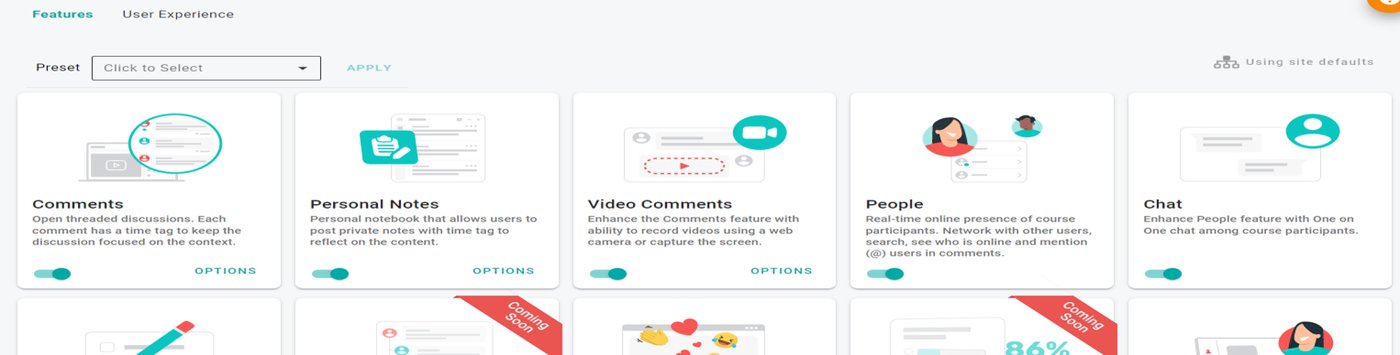
בלשונית Preferences מוצגים כרטיסי היכולות (למשל Features ו-User Experience): כל כרטיס עם תיאור קצר, מתג הפעלה, ולעתים כפתור OPTIONS.
- פעילות ברמת סרטון
ניתן לחקור כל סרטון ואת הפעילות שהתקיימה בו בנפרד על ידי לחיצה על שם הסרטון בתוך טבלת סרטוני הקורס.
ברמת הסרטון , מתווספים נתונים על הוידאו עצמו כמו אורך הסרטון , ובנוסף ניתן לנווט ישירות לעמוד הסרטון ב Moodle -בלחיצה על הקישור שמופיע מתחת לשם הסרטון.
.A VIDEO HUB ה Hub -מאפשר לנהל את השיח בסרטון היישר מתוך הדשבורד:
- מענה לתגובות ()Reply
- עריכה / מחיקת תגובות
- "לייק" לתגובות (תזכורת : לחיצה של מרצה על הלב האדום תוסיף לתגובה מדליה עם הכיתוב "לייק של המרצה")
- מחיקת תגובות של סטודנטים (במקרה הצורך)
בחלקו העליון של ה Hub -ניתן לראות כמה תגובות שעדיין לא נקראו ממתינות לקריאה על ידך:
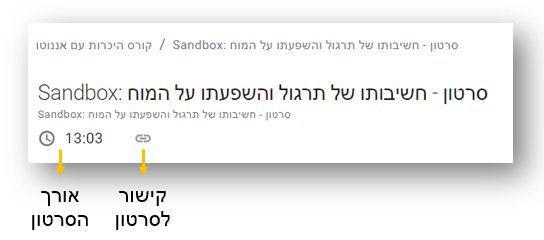
בכרטיס סרטון בדשבורד מופיעים שם הסרטון, קישור לסרטון ואורך הסרטון (למשל 13:03), יחד עם נתיב הקורס.
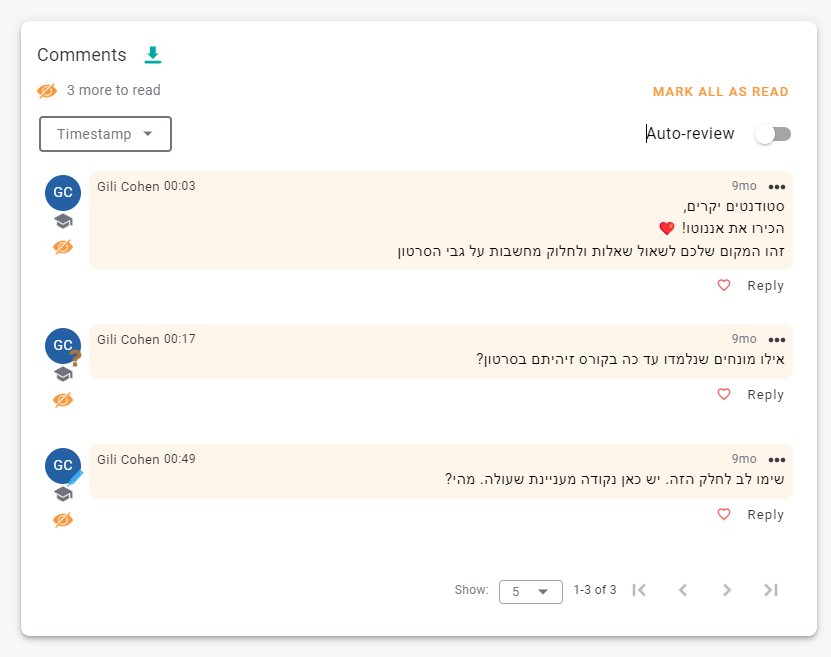
מסך Comments בדשבורד מציג את תגובות הקורס או הסרטון. ניתן לסמן MARK ALL AS READ, להפעיל Auto-Review, לסנן לפי Timestamp, להשיב בReply, ולדפדף בין עמודים.
ולאחר שכל התגובות נקראו:
באפשרות המרצה:
לעבור על התגובות באופן ידני – ניתן לסמן תגובה כנקראה / לא נקראה :
ניתן גם לסמן את כל התגובות כנקראו באמצעות קליק אחד:
לעבור על התגובות באופן אוטומטי – יסומן כ"נקרא" לאחר מספר שניות:
למיין את התגובות (החדשות ביותר / התגובות שלא נקראו / התגובות הכי מדורגות / לפי זמן סרטון):
וכמובן – ניתן לייצא את התגובות – למסמך או לטבלה:

בתצוגת הסרטונים או ברשימת הפריטים ניתן לנווט במהירות בין סרטונים שונים בקורס, עם מדדי פעילות על כל כרטיס.
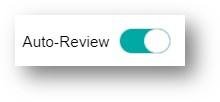
המתג Auto-Review מאפשר סימון אוטומטי של תגובות ככאלה שנצפו או טופלו.
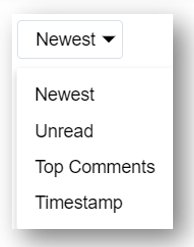
תפריט המיון של התגובות כולל את האפשרויות Newest, Unread, Top Comments וTimestamp.
בקישור הזה ניתן ללמוד הכל על ניהול השיח באמצעות הדשבורד.
יש לשים לב : בתחתית תיבת השיח ניתן לעבור בין העמודים המציגים את התגובות .יש לוודא כי עברנו על כולן (לעתים תגובות חדשות עשויות להופיע באחד העמודים הנוספים) .כמות התגובות שלא נקראו מופיעות מעל השיח בכתום(.בדוגמא ניתן לראות:
)3 more comments to review .B קבלת נתונים על הסרטון INSIGHTS - ה Insights -מרכז את נתוני הפעילות שהתרחשה בסרטון עצמו ומציג אותם ב 3 -לשוניות שונות:
- Overview
- Users Activity
- Activity Trends
– Video Overviewמבט על של הסרטון
לשונית מבט העל מציגה את עיקרי הפעילות שהתקיימה בסרטון.
בצד שמאל ניתן לראות את גרף נתוני הפעילות (הגרף העגול) – מציג את:
1. כמות המשתמשים שצפו לפחות פעם אחת בסרטון)(Active Users
2. אחוז המשתמשים שכתבו הערות במחברת האישית (צהוב)
3. אחוז המשתמשים שכתבו תגובות ומענה לתגובות באזור השיתופי (ירוק)
4. אחוז המשתמשים שהיתה להם מעורבות (*)Engagementבסרטון (כחול)
– *Engagementכמות הפעמים שמשתתף ביצע פעולה משמעותית לצריכה או יצירה של תוכן שנכתב באמצעות מערכת אננוטו (כגון : כתיבת תגובות , מענה לתגובות , קריאת מענה לתגובות , לחיצה על תגית הזמן של תגובה , לחיצה על ציר הזמן וכו') בצד ימין מופיע גרף המציג את הצפייה בסרטון:
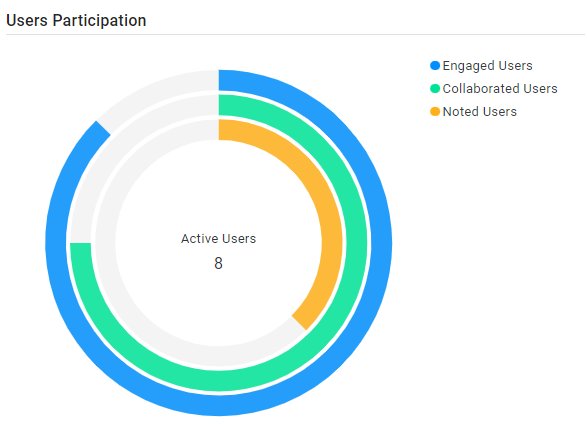
תרשים Users Participation מציג טבעות של סוגי המשתמשים, למשל Engaged Users, Collaborated Users וNoted Users, עם מספר Active Users במרכז.
המשולש המופיע בגרף מייצג את 3המטריקות העיקריות במדידת צפייה בסרטון:
- – Avg. Completion Rateסכום האחוז שנצפה בכל צפיה , חלקי כמות הפעמים שהסרטון הופעל.
המדד הזה מספק מידע לגבי הסרטון במובנים של נטישת הסרטון במהלך הצפיה בו ועונה על השאלה של : בכמה מתוך הסרטון (בממוצע) צפה הסטודנט בכל פעם שהפעיל את הסרטון
- – Avg. Total Completionאחוז ההשלמה (כיסוי הוידאו) הממוצע של הצפיה בסרטון (מתייחס לאגרגציה של כל צפיות
המשתמש).
המדד הזה מאפשר לענות על השאלה : איזה נתח של הסרטון הסטודנט השלים במהלך הזמן (כמה מתוך הסרטון סיים לראות בכל הצפיות שלו ביחד).
- – Avg. Watch Timeממוצע מספר השניות המצטבר שהמשתתף צפה בסרטון (בכל הצפיות שלו)
המדד הזה מוצג כאחוז על מנת שניתן יהיה להשוות אותו בקלילות לשאר המדדים ועל מנת להשוות בקלילות בין סרטונים בעלי אורכים משתנים (ריחוף עם העכבר מעל האחוז יציג את כמות הזמן בשניות).
חוויית צפיה "מושלמת" תודגם באמצעות משולש שווה צלעות שבו כל הקודקודים זהים וקרובים ככל הניתן ל.100% - במידה ואחד מקודקודי המשולש גבוה יותר (באחוז שלו) משאר הקודקודים – מומלץ לשים לב לסרטון הזה.
לדוגמא -בגרף המוצג למעלה:
ה Avg. Watch Time -הוא , 167%כלומר : בממוצע סטודנטים שוהים בוידאו יותר מאשר פי פעם וחצי (יותר מ.)150% - ה Avg. Completion Rate -הוא , 27%כלומר : בממוצע בכל פעם שמשתתף מפעיל את הסרטון , הוא צופה ב 27% -ממנו (פחות משליש מהסרטון) , כלומר : מרבית הסטודנטים לא צופים בסרטון בפעם אחת רציפה , אלא במקטעים קצרים.
ה Avg. Total Completion -הוא , 43%כלומר : בממוצע הסדטונטים משלימים 43%מהסרטון בכל הצפיות שלהם ביחד (כלומר : לא משלימים צפייה בסרטון כולו).
בתחתית לשונית ה Overview -מוצגות מטריקות של נתוני הפעילות בקורס.Views, Engagement, Collaboration, Notes :
- בנספח ב' ניתן למצוא את ההסברים לכל אחת מהמטריקות המוצגות בדשבורד.
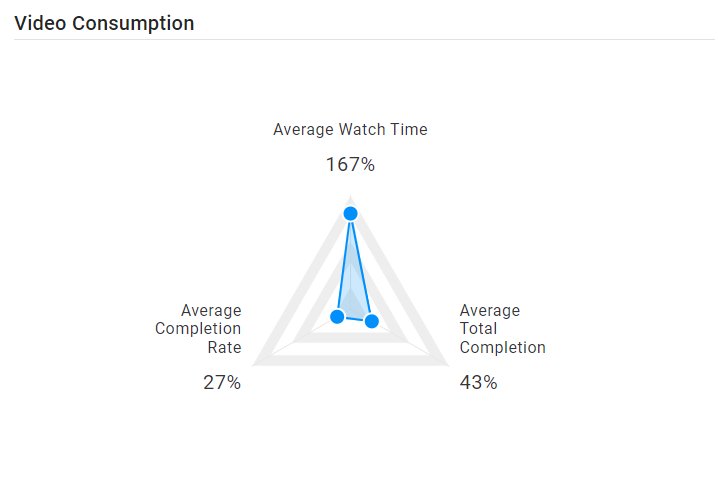
תרשים Video Consumption מציג מדדים כמו Average Watch Time, Average Completion Rate וAverage Total Completion בצורת משולש או גרף רדאר.
.C משתתפי הסרטון – USERS ACTIVITY טבלת משתתפי הסרטון ()Users Activityמרכזת נתונים לגבי כל המשתתפים שצפו בסרטון.
הטבלה מרכזת נתונים לגבי כל משתתף שצפה לפחות פעם אחת בסרטון (כמות צפיות , Engagements, נתוני השלמת צפיה בסרטונים , כמות תגובות , הערות אישיות וכו').
לחיצה על כל אחת מהעמודות תסנן את הטבלה לפי העמודה הזו.
- בנספח ב' ניתן למצוא את ההסברים לכל אחת מהמטריקות המוצגות בדשבורד.
. Dמגמות הפעילות – ACTIVITY TRENDS גרף מגמות הפעילות מציג את הפעילות שהתרחשה במהלך טווח הזמן אותו בחרנו ומאפשר לחקור כיצד המשתתפים צפו בסרטון ופעלו בו לאורך זמן ולזהות אירועים משמעותיים במהלך טווח הזמן המדובר.
.E הערכה – ASSESSMENT לשונית ה Assessment -מספקת נתונים על פעילויות האינטרקציות הכוללות ציון , כמו שאלות בוחן (,)Quizzesבמידה ואופשרו ברמת הארגון , הקורס והסרטון.
– Overviewמבט על של הפעילות
לשונית מבט העל מציגה את עיקרי הפעילות שהתקיימה בלשונית האינטרקציות.
- הציון הגבוה ביותר שהושג בפעילות
- ממוצע ציוני המשתתפים
- הציון הנמוך ביותר שהושג בפעילות
גרף ה User Completion -מראה כמה משתתפים השלימו את הפעילות (באחוזים ובמספרים).
– Quizzes Resultsתוצאות הפעילות
מתחת למבט העל תופיע טבלה המכילה את נתוני הפעילות בסרטון של כל מי שהשתתף בה.
לחיצה על שם של מי מהמשתתפים יאפשר צלילה פנימה אל הפעילות של המשתתף – ציון סופי , מספר האינטרקציות שהושלמו, מספר הניסיונות שבוצעו וכו' .ניתן גם לראות את התשובות שבחר אותו המשתתף.
.F בחירת הגדרות הסרטון PREFERENCES - בחירת הגדרות אננוטו (הרכיבים וחווית המשתמש) של הסרטון עליו נמצאים.
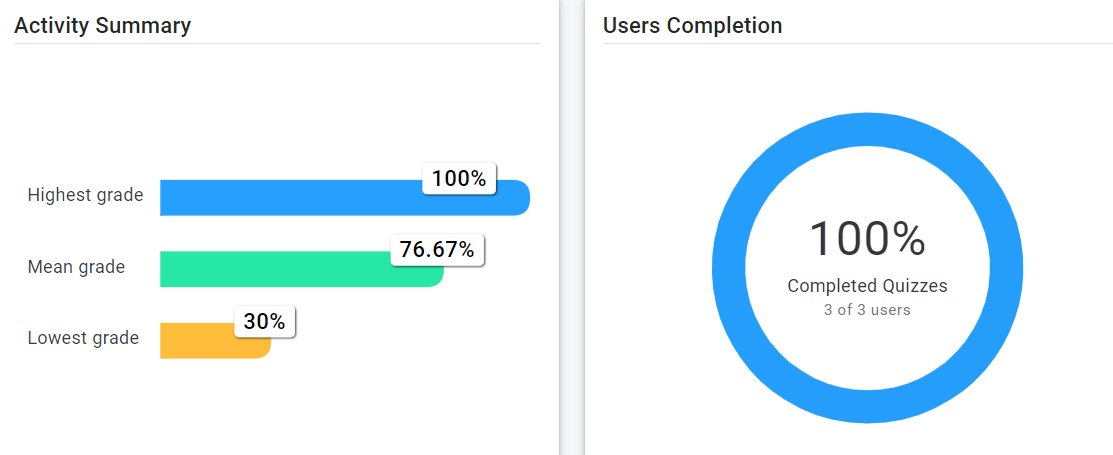
בActivity Summary וUsers Completion מוצגים אחוזי השלמה (למשל ממוצע, הגבוה והנמוך) ומדד השלמה כללי (למשל 100% Completion).
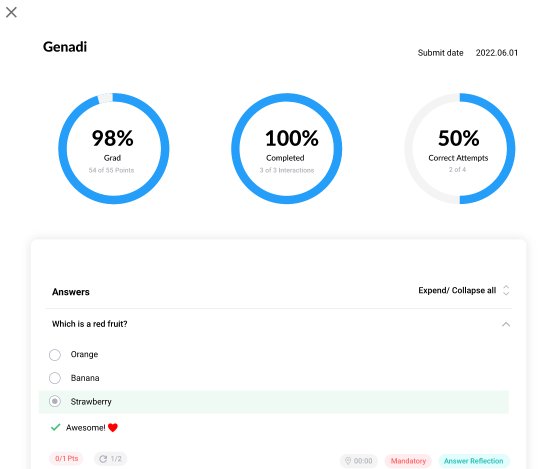
בכרטיס משתמש בודד (למשל Genaidi) מוצגים מדדי Total, Completed וCorrect Answers, ורשימת תשובות לשאלות הבוחן עם סימון נכון/שגוי.
כברירת מחדל הסרטון יקבל את ההגדרות שנבחרו ברמת הקורס .באפשרותך לשנות את ההגדרות של סרטון ספציפי דרך חלונית Preferencesברמת הסרטון.
- ניתן ללמוד הכל על ה Preferences -בנספח א' של המדריך.
- פעילות ברמת משתתף
לחיצה על שם המשתמש בטבלת משתתפי הקורס תוביל אותנו לצפיה בכל הפעילות בקורס של אותו המשתתף.
– Overviewמבט על של פעילות המשתתף
לשונית מבט העל מציגה את פעילות המשתתף בכל סרטוני הקורס (בהתאם לטווח הזמן הנבחר) בצד שמאל ניתן לראות את גרף השלמת הפעילות , הכולל את:
- כמות הצפיות ()Views
- זמן הצפייה המשוקלל ()Watched Time
- כמות הסרטונים בקורס ()Total Videos
- כמות הסרטונים בהם צפה המשתתף ()Watched Videos
- אחוז השלמת הצפיה מסך כל תוכן הקורס (כולל בתוכו את השלמת הצפיה בכל אחד מהסרטונים) ()Total Completion
בצד ימין מופיע גרף המציג את צריכת התוכן של המשתתף (ממוצע של כל סרטוני הקורס):
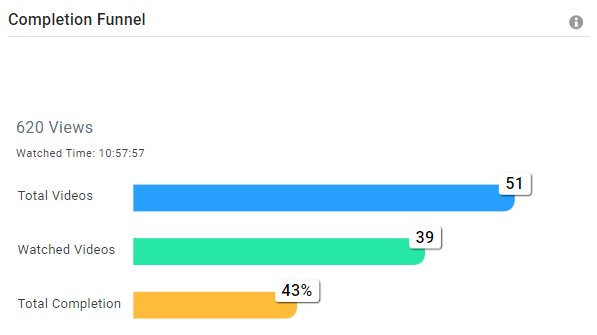
תרשים Completion Funnel מציג משפך: למשל מספר הצפיות הכולל, כמה סרטונים נצפו, וכמה הושלמו, עם אחוזי המרה בין השלבים.
המשולש המופיע בגרף מייצג את 3המטריקות העיקריות במדידת צפייה בסרטון:
- – Avg. Completion Rateסכום האחוז שנצפה בכל צפיה , חלקי כמות הפעמים שהסרטונים הופעלו.
המדד הזה מספק מידע לגבי הסרטון במובנים של נטישת הסרטון במהלך הצפיה בו ועונה על השאלה של : בכמה מתוך הסרטון (בממוצע) צפה הסטודנט בכל פעם שהפעיל את הסרטון
- – Avg. Total Completionאחוז ההשלמה (כיסוי הוידאו) הממוצע של הצפיה בסרטונים (מתייחס לאגרגציה של כל צפיות
המשתמש).
המדד הזה מאפשר לענות על השאלה : איזה נתח של הסרטונים הסטודנט השלים במהלך הזמן (כמה מתוך הסרטונים סיים לראות בכל הצפיות שלו ביחד).
- – Avg. Watch Timeממוצע מספר השניות המצטבר שהמשתתף צפה בסרטונים (בכל הצפיות שלו)
המדד הזה מוצג כאחוז על מנת שניתן יהיה להשוות אותו בקלילות לשאר המדדים ועל מנת להשוות בקלילות בין סרטונים בעלי אורכים משתנים (ריחוף עם העכבר מעל האחוז יציג את כמות הזמן בשניות).
חוויית צפיה "מושלמת" תודגם באמצעות משולש שווה צלעות שבו כל הקודקודים זהים וקרובים ככל הניתן ל.100% - במידה ואחד מקודקודי המשולש גבוה יותר (באחוז שלו) משאר הקודקודים – מומלץ לשים לב למשתתף הזה.
לדוגמא -בגרף המוצג למעלה:
ה Avg. Watch Time -הוא , 231%כלומר : בממוצע המשתתף צפה בסרטוני הקורס שוב ושוב (האחוז הלא-שלם מצביע על כך שחלקים מהסרטונים נצפו שוב).
ה Avg. Completion Rate -הוא , 12%כלומר : בממוצע בכל פעם שהמשתתף הפעיל את אחד מסרטוני הקורס , הוא צפה ב12% - ממנו , כלומר : הצפייה של המשתתף הזה בסרטוני הקורס אינה בפעם אחת רציפה , אלא במקטעים קצרים.
ה Avg. Total Completion -הוא , 58%כלומר : בממוצע של כל הצפיות של המשתתף , הוא השלים 58%מתוכן הקורס בתחתית לשונית ה Overview -מוצגות מטריקות של נתוני הפעילות של המשתתף בקורסViews, Engagement, Collaboration, :
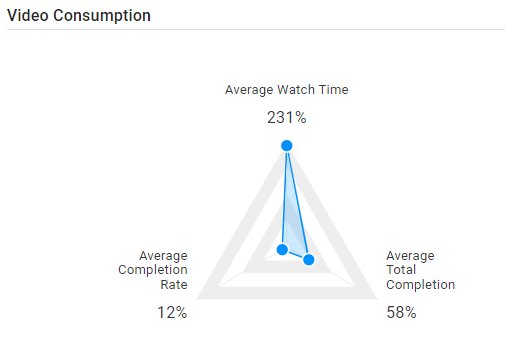
עוד תצוגת Video Consumption ברמת סרטון או משתמש, עם Average Watch Time, Average Completion Rate ו-Average Total Completion.
.Notes – Videosהצפייה בסרטוני הקורס טבלת הסרטונים ()Videosמרכזת את נתוני הצפייה של המשתתף בכל אחד מהסרטונים השייכים לקורס (כמות צפיות , אחוז השלמת הצפייה , תגובות , הערות אישיות וכו').
- בנספח ב' ניתן למצוא את ההסברים לכל אחת מהמטריקות המוצגות בדשבורד.
לחיצה על הכותרת של כל אחת מהעמודות תמיין את הטבלה לפי העמודה הזו.
– Activity Trendsמגמות הפעילות
גרף מגמות הפעילות מציג את פעילות המשתתף לאורך טווח הזמן אותו בחרנו ומאפשר לחקור את הרגלי הצפיה והפעילות שלו לאורך התקופה.
- מידע כללי
. Aמקורות ידע אתר הידע של אננוטו (מרצים)https: / / docs.annoto.net / guides :
אתר הידע של אננוטו (סטודנטים)https: / / info.annoto.net / :
סרטון הדרכה על אננוטו:
הדרכת אננוטו - ממשק, דשבורד, דוגמאות לשימוש ושיטות עובדה מומלצות
ניתן לצפות בערוץ היוטיוב שלנו .מומלץ להירשם לערוץ ובכך להתעדכן על כל הפיצ'רים והתוספות האחרונות.
.B צור קשר לכל שאלה , התייעצות , או רעיונות נוספים contact@annoto.net -
● נספח א' – PREFERENCES
.A רכיבי אננוטו אותם ניתן לאפשר
- – Commentsהמרחב השיתופי .מאפשר שיח בין כל משתתפי הקורס (סטודנטים ומרצים).
אפשרויות במרחב השיתופי:
o o o –Voting typeסוג ההצבעות שניתן לתת בקורס , לדוגמא:
▪ – Likeהוספת לב לתגובה , כמו בדוגמא הבאה:
▪ –Sentimentבחירת אייקון המעביר מסר , כמו בדוגמא הבאה:
▪ –Disabledחסימת האפשרות להצביע לתגובות
– Sentimentכאשר מאופשר , ניתן יהיה להוסיף סנטימנט – רגש שמסמל את סוג התגובה.
–Closed Discussionכאשר מאופשר" , נועל" את המרחב השיתופי , כך שלא ניתן יהיה להוסיף תגובות חדשות.
המרחב השיתופי מאפשר יצירת שיח מקושר-זמן על גבי הסרטון והופך את הצפיה בסרטון לחויית למידה אקטיבית ושיתופית , המגדילה את מעורבות הצופים בסרטון .במרחב השיתופי ניתן להשתמש בתצורות לימוד שונות ובהן:
למידה מונחית , אינטרקציה בין סטודנטים , שיפור מיומנויות , למידת עמיתים , כיתה הפוכה ועוד
- –Personal Notesהמחברת האישית .כתיבת הערות באופן שיישמר פרטי ולעיני הכותב בלבד.
אפשרויות במחברת האישית:
o o o
- – Exportכאשר מאופשר , ניתן יהיה לייצא את המחברת האישית למסמך או לטבלה.
– Sentimentכאשר מאופשר , ניתן יהיה להוסיף סנטימנט – רגש שמסמל את סוג ההערה האישית.
–Closed Notebookכאשר מאופשר" , נועל" את המחברת האישית , כך שלא ניתן יהיה להוסיף הערות חדשות.
–Video Commentsמאפשר הקלטת סרטון כתגובה .למשתמש יש אפשרות בחירה מה להקליט : מצלמה או הקלטת המסך.
אפשרויות בהקלטת תגובה:
o
- –Maximum durationקביעת האורך המקסימלי לתגובה המוקלטת (בשניות) .ניתן להקליט סרטונים באורך
של עד 360שניות (6דקות).
Peopleמרחב "משתתפים" -מאפשר לראות מיהם משתתפי הקורס ומי מחובר בזמן אמת.כאשר מאופשר , ניתן לאזכר ()@ - mentionמשתתפים במרחב השיתופי
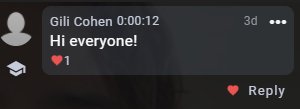
תגובה בשיח, למשל של Gili Cohen בחותמת 0:00:12 עם הכיתוב Hi everyone! ולייק, וכפתור Reply.
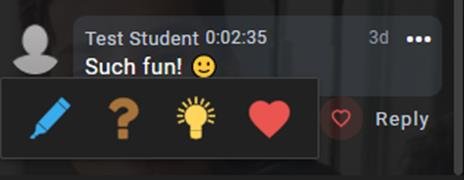
בעת כתיבת תגובה או תשובה ניתן לבחור סנטימנט (נורה, סימן שאלה, וי, לב) מתפריט האייקונים שליד שדה התגובה.
- – Chatכאשר מאופשר , ניתן לנהל שיחות פרטיות של 1*1במרחב משתתפים .לתשומת לבך : לא ניתן לאפשר את ה-
chatאם מרחב משתתפים אינו מאופשר.
- " –User Spaceהמרחב שלי" – מרחב אישי לכל משתתף הנמצא בתפריט אננוטו .המרחב מאפשר לכל משתמש לראות
את נתוני הפעילות שלו בקורס וכמו כן מאפשר ייצוא המחברת האישית של הקורס כולו.
- –Notificationsמאפשר למשתמשים לקבל התראות במייל על תשובות ותגובות הנוספות במרחב השיתופי.
- –Anonymous Commentsמאפשר ללומדים להגיב כאנונימי , באופן בו שאר הלומדים לא יוכלו לראות מי כתב את
התגובה במרחב השיתופי .רק מרצים / מנהלים יוכלו לראות מי כתב את התגובה.
- –Moderated Commentsכאשר מאופשר , כל תגובה שתיכתב במרחב השיתופי תצטרך להיות מאושרת באופן ידני על
ידך על מנת ששאר המשתתפים יוכלו לראות אותה.
- –Analyticsמאפשר קבלת נתונים על הפעילות בדשבורד אננוטו.
- –Analytics exportמאפשר ייצוא הנתונים מהדשבורד לקבצי .csvלתשומת לבך : מחייב ש Analytics -יהיה מאופשר.
- –Video analyticsמאפשר נתונים על צריכת הסרטונים (אחוזי השלמת צפיה וכמות הזמן שהמשתמשים צפו בסרטונים).
לתשומת לבך : מחייב ש Analytics -יהיה מאופשר.
- – Badgesמאפשר הוספת תגים לתגובות.
אפשרויות:
o – Educator’s Thumbs upכאשר מאופשר , בעת לחיצה של מרצה / מנהל על תג הלב שמתחת לתגובה, התגובה תקבל ויזואוליות שונה – מדליה עם הכיתוב "לייק של המרצה".
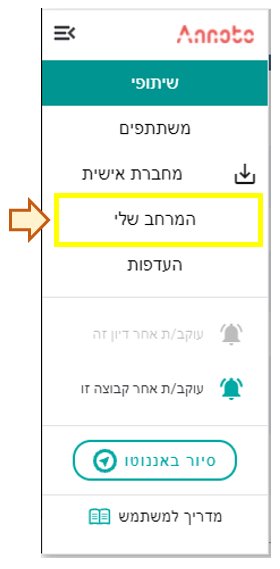
כניסה להמרחב שלי נעשית מתפריט אננוטו: הפריט מודגש ברשימה, בין מחברת אישית להעדפות.
במידה ולא מאופשר – לחיצה של מרצה / מנהל על תג הלב תוסיף לב לתגובה , בדומה ללחיצה של לומד על תג הלב (כלומר : לא יהיה שוני בין "לייק" של לומד לבין זה של מרצה / מנהל).
- –Activity Feedכאשר מאופשר , ניתן יהיה תחת לשונית "פעילות" באזור "המרחב שלי" לצפות בפעילות האחרונה
שקרתה בכל הסרטונים אחריהם עוקב המשתמש
באפשרותך לבחור , Presetשהוא סט מוכן של הגדרות , המבוסס על השימושים העיקריים באננוטו.
.B אפשרויות ה PRESET -
- – Collaborative Learningלמידה שיתופית .יאפשר שיח בין צופי הסרטון בכל הרמות : מחברת שיתופית , שיח 1*1
ומחברת אישית.
- – Personal Notebookאפשור המחברת האישית לכל צופי הסרטון .יאפשר גם קבלת נתונים ותובנות על הפעילות
בסרטונים בדשבורד אננוטו (תזכורת : הדשבורד אינו פתוח לסטודנטים)
- – Analyticsיאפשר צפיה בנתוני הפעילות בדשבורד אננוטו , מבלי שהממשק יופיע על גבי הסרטונים.
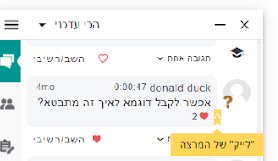
בשיח, תגובה שסומנה ב"לייק" של המרצה מוצגת עם אייקון כובע המרצה, לצד סנטימנט (למשל שאלה) וכפתור השב/השיבי.
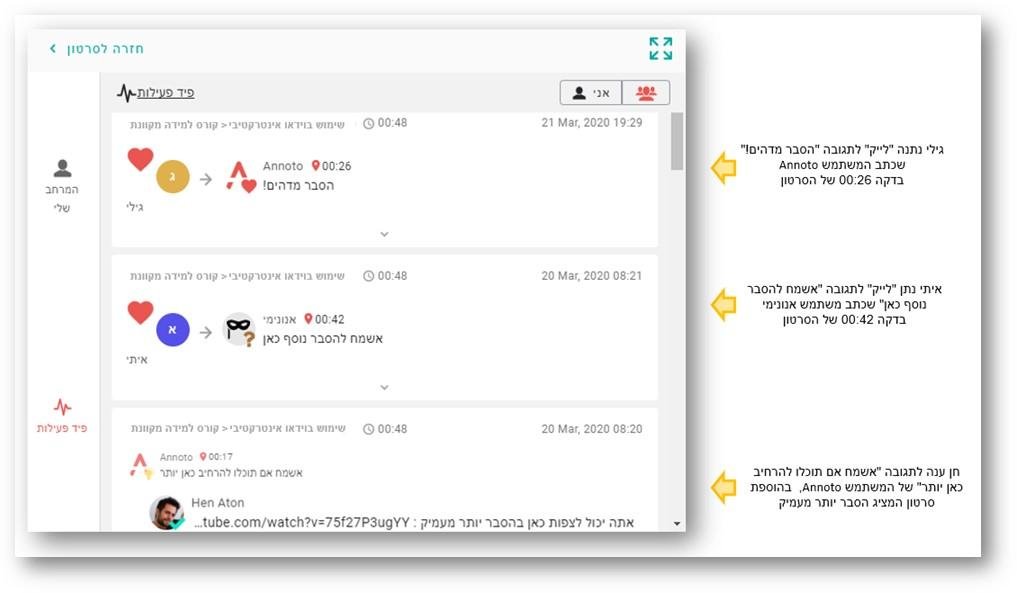
חלונית השיח המלאה מציגה את רשימת התגובות, הסנטימנטים, והשדה להוספת תגובה, לצד הנגן.
- – Skills Assessmentיאפשר את רכיבי אננוטו התואמים למתן משוב (שיפור מיומנויות) .לתשומת לבך : ההגדרות
תשפענה על מה שיכלול ממשק אננוטו , לא מי יראה את השיח.
מי יצפה בסרטון (ובשיח שעליו) – זו נגזרת של סוג הפעילות במודל (לדוגמא : דף תוכן מעוצב יהיה חשוף לכל הצופים, מטלה תאפשר רק לסטודנט והמרצה לצפות בסרטון)
- – Peer Reviewיאפשר את רכיבי אננוטו התואמים להערכת עמיתים (סטודנטים ממשבים) .לתשומת לבך : ההגדרות
תשפענה על מה שיכלול ממשק אננוטו , לא מי יראה את השיח.
מי יצפה בסרטון (ובשיח שעליו) – זו נגזרת של סוג הפעילות במודל (שימוש בפורום , למשל , יאפשר לסטודנטים להעלות סרטון ולהגיב זה לזה באננוטו)
- – Live Video Streamמותאם לשימוש אננוטו בהרצאות המועברות בזמן אמת (לייב)
- –Disabledאף רכיב של אננוטו לא יאופשר , כלומר : הממשק לא יופיע על הסרטון ונתונים לא ייאספו .
לתשומת לבך:
בכל שינוי של הגדרה , תמיד ניתן לחזור להגדרות הדיפולטיביות על-ידי לחיצה על כפתור:
Revert to site / course defaults:
.C אפשרויות חוויית המשתמש ()USER EXPERIENCE
- Widget
–Position oיקבע את מיקום אייקון הממשק אננוטו על גבי הסרטון , כאשר הממשק סגור.
o o –Load Stateיגדיר מהו מצב הממשק בעת הטעינה שלו : האם פתוח (כך שכל הלומדים יוכלו לראות את השיח, סגור או במצב , Peekabooבו תופיע חלונית קטנה שתעלם לאחר מספר שניות במידה והמשתמש לא פעל בה).
–Tabsכאשר מאופשר , הממשק יכלול את הלשוניות בהתאם למרחבים המאופשרים .כאשר לא מאופשר , מעבר בין המרחבים השונים יתבצע דרך תפריט אננוטו.
לתשומת לבך:
בכל שינוי של הגדרה , יש להקפיד לשמור את השינויים באמצעות לחיצה על כפתור: SAVE CHANGES :
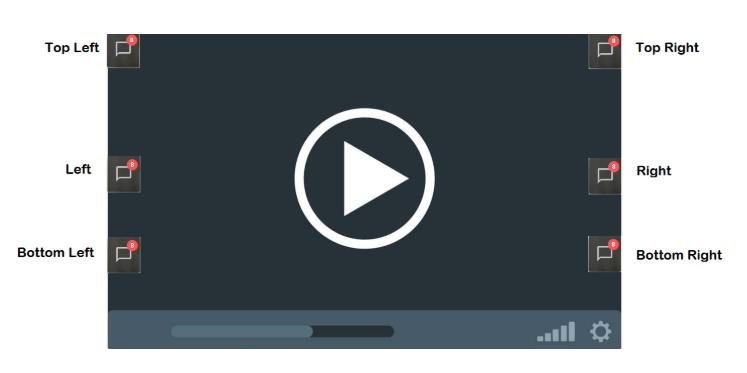
בהגדרות מיקום חלונית אננוטו ניתן לבחור את מיקום הפאנל ביחס לנגן: Top Left, Top Right, Left, Right, Bottom Left או Bottom Right.
- Player:
Video autoplay triggers:
o o o – Commentsכאשר מאופשר , בעת הוספת תגובה , הסרטון יופעל אוטומטית .כאשר אינו מאופשר , לאחר הוספת תגובה על המשתמש להפעיל את הסרטון בעצמו.
– Personal Notesכאשר מאופשר , בעת הוספת הערה אישית , הסרטון יופעל אוטומטית .כאשר אינו מאופשר, לאחר הוספת ההערה על המשתמש להפעיל את הסרטון בעצמו.
- Default Captionsהיכולת להוסיף כתוביות לסרטון .ניתן לבחור את שפת הכתוביות Auto .ישאיר את הכתוביות הדיפולטיביות של הנגן המקורי.
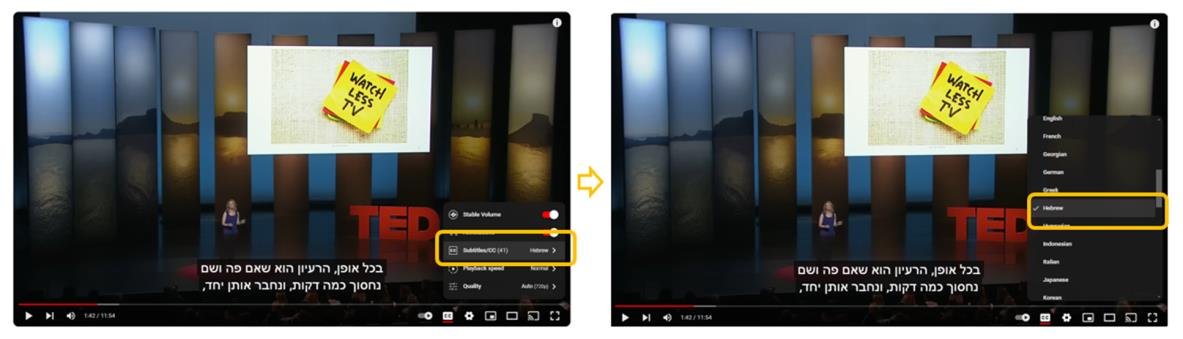
במידה ומעוניינים בשפה נוספת (כמו עברית למשל) , ניתן לבחור מתוך הרשימה .כתוביות בעברית תוצגנה במידה והן קיימות בנגן המקורי (יוטיוב למשל).
על מנת שהכתוביות תיתמכנה , יש לוודא שהסרטון עצמו כולל כתוביות רשמיות בעברית (לא Auto .)translation :
סרטון לדוגמא עם כתוביות שתיתמכנה כך זה ייראה:
How to gain control of your free time | Laura Vanderkam | TED
כתוביות אוטומטיות (שאינן נתמכות) נראות , למשל , כך:
דוגמא בסרטון הזה .
לאחר שהוגדרו הכתוביות , כל משתמש יוכל להדליק לעצמו כתוביות בסרטון:
דוגמאות למיקום החלונית: בצד ימין או בצד שמאל של הנגן, לפי הבחירה בהעדפות.
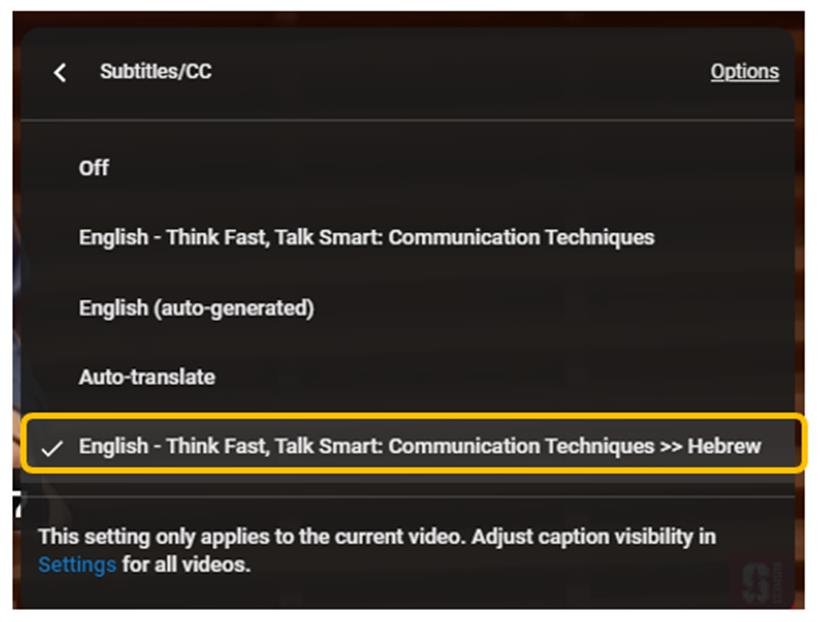
בתפריט Subtitles/CC של הנגן (עם Options) ניתן לכבות כתוביות (Off), לבחור רצועת כתוביות קיימת, Auto-translate, או רצועה מתורגמת (למשל English … >> Hebrew). ההערה: This setting only applies to the current video. Adjust caption visibility in Settings for all videos.
- Comments:
–Default Sorting oיקבע מהי צורת המיון של התגובות בממשק אננוטו:
▪ –Newestהכי עדכני .יציג קודם את התגובות שנכתבו לאחרונה ▪ -Top Commentsהכי מדורג – יציג קודם את התגובות שקיבלו את כמות התשובות והלייקים הגבוהה ביותר ▪ -Video Timestampלפי זמן סרטון – יציג את התגובות בסדר כרונולוגי בכל מקרה באפשרותו של כל משתמש לבחור בממשק את תצורת המיון שירצה:
- דוגמאות
בין היכולות של אננוטו קיימות למשל האפשרויות לנהל שיח בין כל צופי הסרטון (,)Commentsלנהל צ'אט אחד-על-אחד , לנהל מחברת אישית לכל משתמש בה כל צופה יכול לסכם לעצמו נקודות מהסרטון (,)Personal Notesלהוסיף אינטראקציות על גבי הסרטונים , לקבל רק אנליטיקות על תכני הוידאו המוטמעים בקורס וכו'.
הדלקת / כיבוי יכולת מתבצע באמצעות הדלקת הכפתור הירוק המשוייך לאותה אפשרות (ירוק – מאופשר .אפור – לא מאופשר).
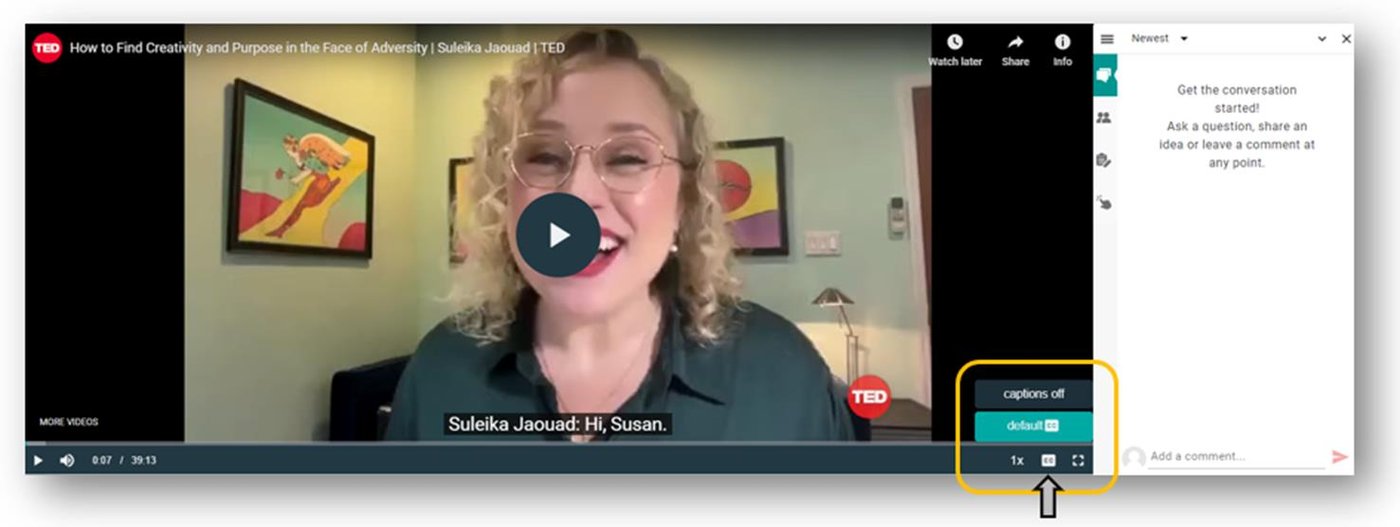
בנגן עצמו יש כפתור כתוביות; לחיצה עליו פותחת את תפריט בחירת הכתוביות במהלך הצפייה.
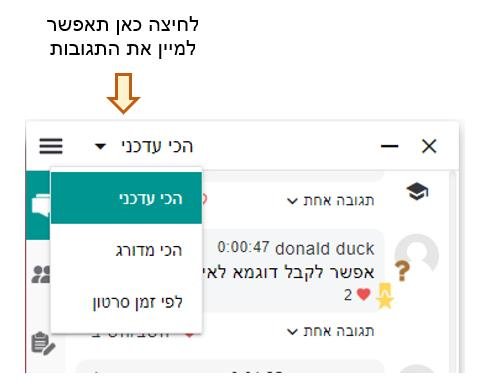
לחיצה על כותרת המיון הכי עדכני בראש חלונית השיח פותחת את אפשרויות המיון: הכי עדכני, הכי מדורג, לפי זמן סרטון.
להלן המרחבים הקיימים בממשק אננוטו:
דוגמאות:
- על מנת שסרטון יכלול את המרחב השיתופי והמחברת האישית יש לדאוג שהם דולקים (הכפתור הוא ירוק):
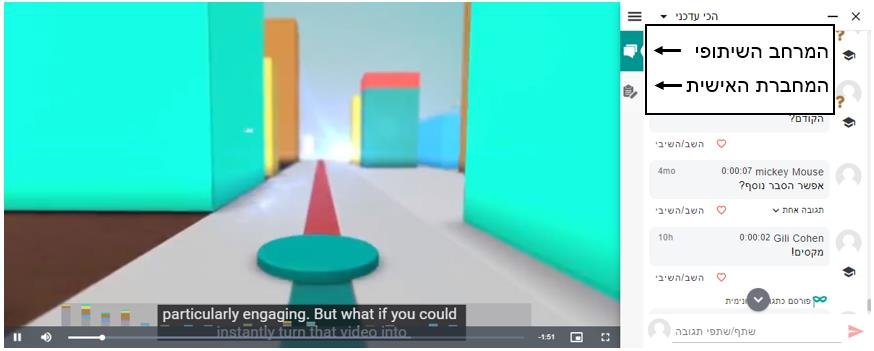
כך ייראה סרטון עם מרחב שיתופי ומחברת אישית בלבד:
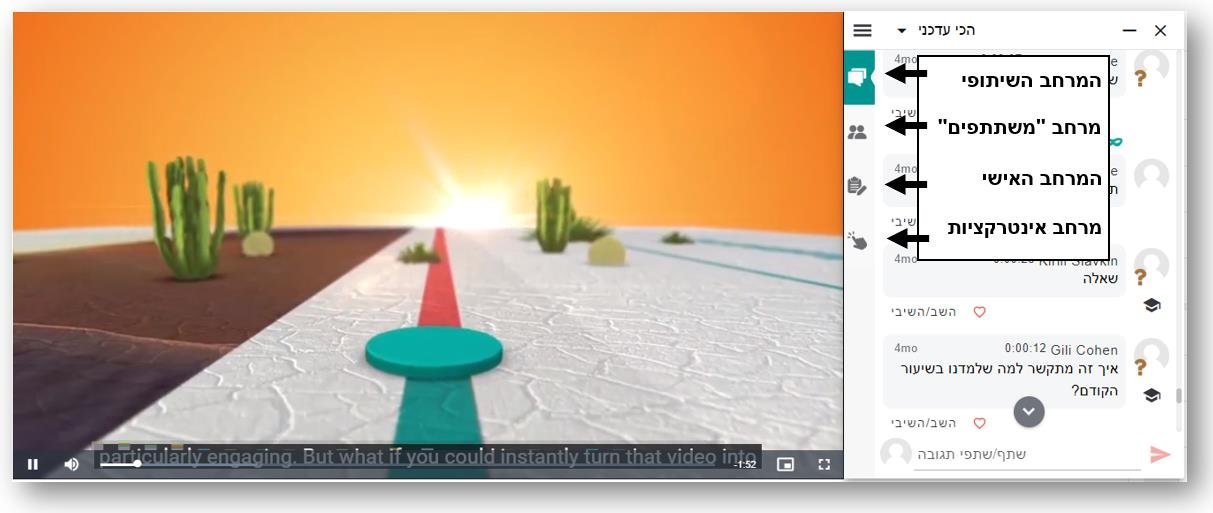
בחלונית אננוטו לצד הסרטון ניתן לעבור בין המרחבים, למשל המרחב השיתופי, מרחב הסנטימנטים, המרחב האישי ומרחב האינטראקציות.
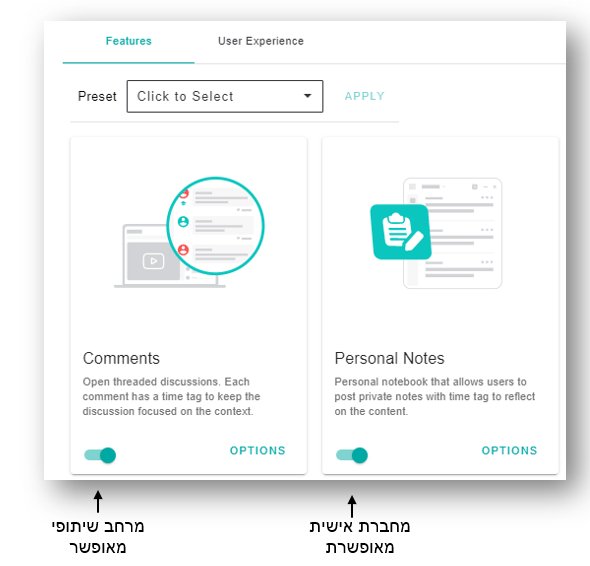
במסך Features / User Experience בוחרים Preset או מגדירים ידנית. בדוגמה, כרטיס Comments (מרחב שיתופי) וכרטיס Personal Notes (מחברת אישית) מופיעים כשניהם במצב מופעל, כל אחד עם מתג וOPTIONS. כפתור APPLY מחיל את הבחירה.
- על מנת להדליק את המחברת האישית , ניתן לבחור ב Preset -הנקרא Personal Notebook : וללחוץ .Applyבמקרה זה
הממשק של אננוטו יכלול רק את המחברת האישית (ללא מרחבים נוספים) ובדשבורד אננוטו ניתן יהיה לראות את האנליטיקות על הפעילות שהתבצעה בסרטון.
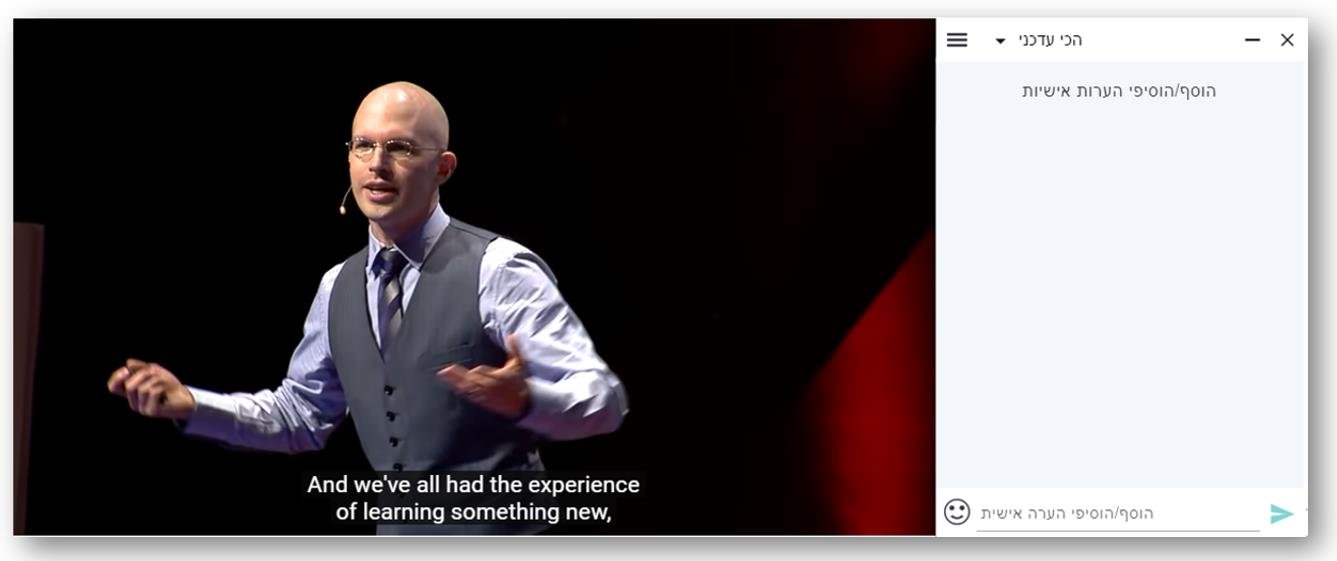
כך ייראה סרטון עם המחברת האישית בלבד:
כאשר מופעלת רק המחברת האישית, חלונית אננוטו מציגה את המרחב האישי להערות פרטיות על הסרטון, במקום השיח השיתופי.
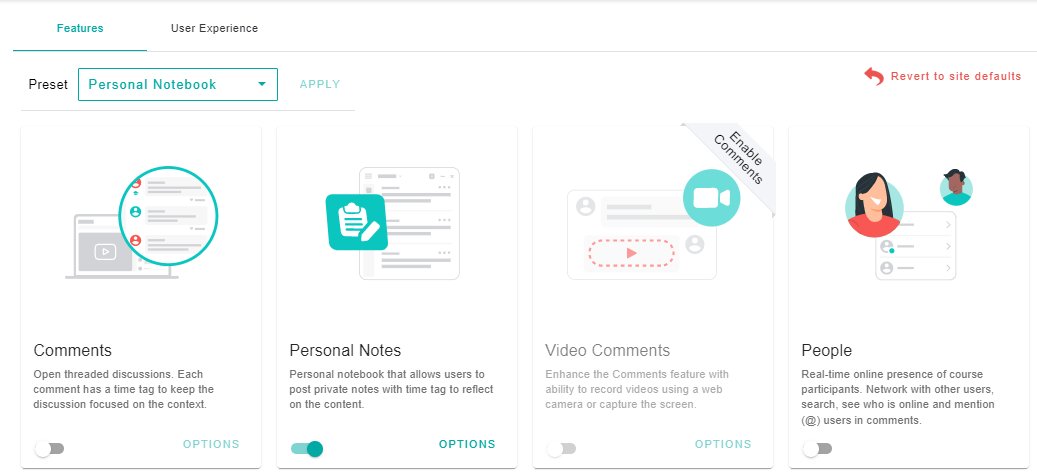
ב-Preset כמו Personal Notebook מוצגים כרטיסי היכולות: Comments, Personal Notes, Video Comments, People וכו', עם מתג וOPTIONS לכל אחד.
- על מנת שהממשק של אננוטו לא יופיע כלל על הסרטון אך ניתן יהיה לראות בדשבורד אננוטו נתונים על פעילות
הסטודנטים בסרטון , ניתן לבחור ב Preset -הנקרא Analytics : וללחוץ .Apply
כך נראה הסרטון כאשר מופעלת תצורת הממשק שנבחרה: הנגן במרכז, וחלונית אננוטו במיקום ובהרכב היכולות שהוגדרו.
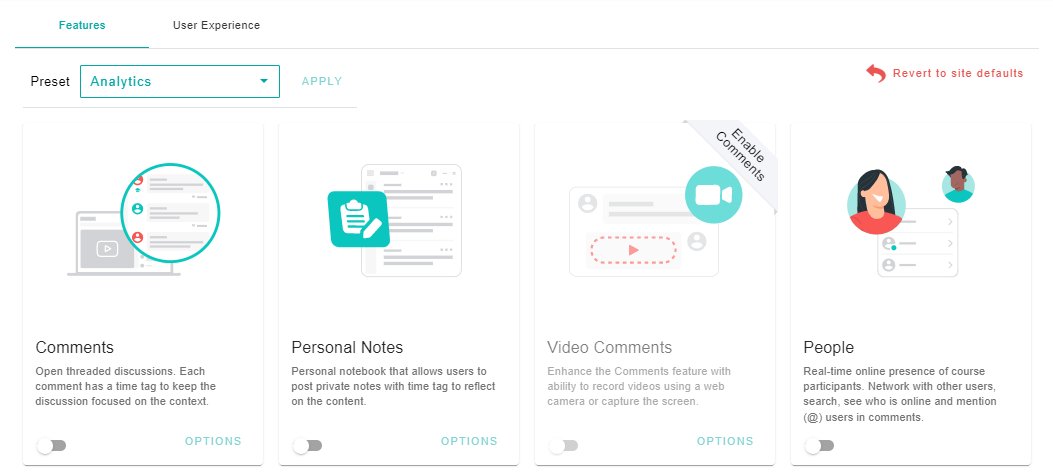
ב-Preset אחר, למשל Analytics או תצורה דומה, שוב מופיעים כרטיסי Comments, Personal Notes, Video Comments וPeople, עם מצב ההפעלה של כל יכולת.
- נספח ב' – מונחים
הסבר על המטריקות המוצגות בדשבורד:
נתונים ברמת הקורס:
- –Videos Totalכמות הסרטונים בקורס שצפו בהם (צפיה נספרת ע"י Playראשון בסרטון)
- – Viewsכמות הפעמים שסטודנטים לחצו (First Playניגון ראשוני , כלומר אם משתמש במהלך ביקורו ינגן את
הסירטון מספר פעמים (,)Play & pauseזה עדיין ייספר בתור צפיה בודדת)
- Average Completion Rateסכום אחוז הסרטון שנצפה בכל צפיה , חלקי כמות הפעמים שהסרטון הופעל(.ממוצעשל כל סרטוני הקורס)
המדד הזה מספק מידע לגבי הסרטון במובנים של נטישת הסרטון במהלך הצפיה בו ועונה על השאלה של : בכמה מתוך הסרטון צפו הסטודנטים בכל פעם שהם הפעילו אותו.
- – Engagementכמות הפעמים שסטודנטים ביצעו פעולה משמעותית לצריכה או יצירה של תוכן שנכתב באמצעות
מערכת אננוטו (כגון : כתיבת תגובות , מענה לתגובות , קריאת מענה לתגובות , לחיצה על תגית הזמן של תגובה , לחיצה על ציר הזמן וכו')
- – Collaborationכמות הפעמים שסטודנטים הגיבו לסרטון או ענו לתגובה באזור השיתופי
- – Notesכמות ההערות האישיות שנכתבו במחברת אישית
נתונים ברמת הסרטון:
- -New Commentsמאפשרת לראות כמה תגובות חדשות (שלא נקראו על-ידך) נכתבו בסרטון .העמודה תופיע רק במידה
ואייקון גרף הפעילות כבוי (
)
- – Last Activityהתאריך האחרון בו המשתתפים היו פעילים בסרטון
- – First Activityהתאריך בו הסרטון נוסף לקורס
- – Usersכמות המשתמשים שצפו בסרטון
- – Viewsכמות הפעמים בהן הסרטון נצפה
- – Avg. Completion Rateסכום האחוז שנצפה בכל צפיה , חלקי כמות הפעמים שהסרטון הופעל.
המדד הזה מספק מידע לגבי הסרטון במובנים של נטישת הסרטון במהלך הצפיה בו ועונה על השאלה של : בכמה מתוך הסרטון צפו הסטודנטים בכל פעם שהם הפעילו אותו.
- – Avg. Total Completionאחוז ההשלמה (כיסוי הוידאו) הממוצע של הצפיה בסירטוני הקורס (מתייחס לאגרגציה של כל
צפיות המשתמש).
המדד הזה מאפשר לענות על השאלה : איזה נתח של סרטוני הקורס הסטודנט השלים במהלך הזמן (כמה מהסרטונים סיים לראות בכל הצפיות שלו ביחד).
- – Avg. Watch Timeמספר השניות המצטבר שהמשתתף צפה בסרטוני הקורס (בכל הצפיות שלו)
המדד הזה מוצג כאחוז על מנת שניתן יהיה להשוות אותו בקלילות לשאר המדדים ועל מנת להשוות בקלילות בין סרטונים בעלי אורכים משתנים (ריחוף עם העכבר מעל האחוז יציג את כמות הזמן בשניות).
- - Engagementכמות הפעמים שמשתתף ביצע פעולה משמעותית לצריכה או יצירה של תוכן שנכתב באמצעות מערכת
אננוטו בסרטון (כגון : כתיבת תגובות , מענה לתגובות , קריאת מענה לתגובות , לחיצה על תגית הזמן של תגובה , לחיצה על ציר הזמן וכו')
- – Collaborationכמות הפעמים שסטודנטים הגיבו לסרטון או ענו לתגובה באזור השיתופי של הסרטון
- – Notesכמות ההערות האישיות שנכתבו במחברת אישית של הסרטון
- – Durationמשך הסרטון
נתונים ברמת משתתפי הקורס:
- – Last Activityהתאריך האחרון בו המשתתף היה פעיל באחד מסרטוני הקורס
- – Viewsכמות הפעמים בהן המשתמש צפה בסרטוני הקורס
- –Watched Videosכמות הסרטונים הקורס בהם צפה המשתמש
- – Avg. Completion Rateסכום האחוז שנצפה בכל צפיה , חלקי כמות הפעמים שהסרטון הופעל.
המדד הזה מספק מידע לגבי הסרטון במובנים של נטישת הסרטון במהלך הצפיה בו ועונה על השאלה של : בכמה מתוך כל סרטון (בממוצע) צפה הסטודנט בכל פעם שהפעיל את הסרטון.
- – Avg. Total Completionאחוז ההשלמה (כיסוי הוידאו) הממוצע של הצפיה בסירטוני הקורס (מתייחס לאגרגציה של כל
צפיות המשתמש).
המדד הזה מאפשר לענות על השאלה : איזה נתח של סרטוני הקורס הסטודנט השלים במהלך הזמן (כמה מהסרטונים סיים לראות בכל הצפיות שלו ביחד).
- – Avg. Watch Timeממוצע מספר השניות המצטבר שהמשתתף צפה בסרטוני הקורס (בכל הצפיות שלו)
המדד הזה מוצג כאחוז על מנת שניתן יהיה להשוות אותו בקלילות לשאר המדדים ועל מנת להשוות בקלילות בין סרטונים בעלי אורכים משתנים (ריחוף עם העכבר מעל האחוז יציג את כמות הזמן בשניות).
- - Engagementכמות הפעמים שמשתתף ביצע פעולה משמעותית לצריכה או יצירה של תוכן שנכתב באמצעות מערכת
אננוטו בסרטוני הקורס (כגון : כתיבת תגובות , מענה לתגובות , קריאת מענה לתגובות , לחיצה על תגית הזמן של תגובה, לחיצה על ציר הזמן וכו')
- – Collaborationכמות הפעמים שהסטודנט הגיב בסרטונים או ענה לתגובה באזור השיתופי
- – Notesכמות ההערות האישיות שהסטודנט כתב במחברת האישית שלו בכל סרטוני הקורס
- –ThumbsUp Badgesכמות ה"לייק של מרצה" שקיבל הסטודנט בכל סרטוני הקורס
נתונים ברמת משתתפי הסרטון:
- – Last Activityהתאריך האחרון בו המשתתף היה פעיל בסרטון
- – Viewsכמות הפעמים בהן המשתמש צפה בסרטון
- – Avg. Completion Rateסכום האחוז שנצפה בכל צפיה , חלקי כמות הפעמים שהסרטון הופעל.
המדד הזה מספק מידע לגבי הסרטון במובנים של נטישת הסרטון במהלך הצפיה בו ועונה על השאלה של : בכמה מתוך הסרטון (בממוצע) צפה הסטודנט בכל פעם שהפעיל את הסרטון
- – Avg. Total Completionאחוז ההשלמה (כיסוי הוידאו) הממוצע של הצפיה בסרטון (מתייחס לאגרגציה של כל צפיות
המשתמש).
המדד הזה מאפשר לענות על השאלה : איזה נתח של הסרטון הסטודנט השלים במהלך הזמן (כמה מתוך הסרטון סיים לראות בכל הצפיות שלו ביחד).
- – Avg. Watch Timeממוצע מספר השניות המצטבר שהמשתתף צפה בסרטון (בכל הצפיות שלו)
המדד הזה מוצג כאחוז על מנת שניתן יהיה להשוות אותו בקלילות לשאר המדדים ועל מנת להשוות בקלילות בין סרטונים בעלי אורכים משתנים (ריחוף עם העכבר מעל האחוז יציג את כמות הזמן בשניות).
- - Engagementכמות הפעמים שמשתתף ביצע פעולה משמעותית לצריכה או יצירה של תוכן שנכתב באמצעות מערכת
אננוטו בסרטון (כגון : כתיבת תגובות , מענה לתגובות , קריאת מענה לתגובות , לחיצה על תגית הזמן של תגובה , לחיצה על ציר הזמן וכו')
- – Collaborationכמות הפעמים שהסטודנט הגיב בסרטון או ענה לתגובה באזור השיתופי
- – Notesכמות ההערות האישיות שהסטודנט כתב במחברת האישית של הסרטון