

הוספת שאלות מסוג אינטרקציות המתחברות לגיליון הציונים של מודל
הוספת אינטראקציות
המתחברות אוטומטית
לגיליון הציונים
- רקע
- איפשור אינטרקציות בסרטונים –
- הפעילות בה מוסיפים את האינטרקציות
- הוספת אינטרקציה
- תוכן
- הגדרות
- העדפות
- סיכום
- צפיה מקדימה של האינטרקציות
- פרסום האינטרקציות
- עריכת אינטרקציה
- עריכת אינטרקציה לאחר שפורסמה
- מידע כללי
- מקורות ידע
- צור קשר
רקע
Annotoהיא שכבת וידאו המתלבשת על גבי הנגן ומאפשרת יצירת שיח על גבי הסרטון .כך צפייה בסרטון ולמידה פסיבית הופכת ללמידה אקטיבית ושיתופית , אשר מעודדת רמת מעורבות גבוהה של המשתמשים וגורמת לשיפור משמעותי בתוכן , בתקשורת ובתהליך הלמידה באמצעות וידאו.
באננוטו מרחבים שונים , אשר כל אחד מהם מאפשר סוג שונה של תקשורת עם הסרטון:
- המרחב השיתופי (-)Commentsמאפשר שיח בין כל משתתפי הקורס (סטודנטים ומרצים).
- המחברת האישית (.)Personal Notesכתיבת הערות באופן שיישמר פרטי ולעיני הכותב בלבד.
- מרחב "משתתפים" (-)Peopleמאפשר לראות מיהם משתתפי הקורס ומי מחובר בזמן אמת.
- כאשר מאופשר , ניתן לאזכר (@)mention -משתתפים במרחב השיתופי
– Chat oכאשר מאופשר , ניתן לנהל שיחות פרטיות של 1*1במרחב משתתפים .לתשומת לבך : לא ניתן לאפשר את ה chat -אם מרחב משתתפים אינו מאופשר.
אינטרקציות (–)Quizzesמאפשר הוספת שאלות מסוגים שונים על גבי הסרטון (נכון / לא נכון , שאלות רב-ברירה וכו') דשבורד ()Dashboardאננוטו מאפשר קבלת נתונים ותובנות באשר לשימושיות שנעשתה בקורס כולו וכן בכל אחד מהסרטונים.
באמצעות הדשבורד ניתן לה גדיר אילו יכולות לאפשר בכל סרטוני הקורס וברמת סרטון בודד.
במסמך הזה נתמקד בהוספת אינטרקציות לסרטון אשר מקושרות אל גיליון הציונים של המודל.
אפשור אינטרקציות בסרטונים – ANNOTO PREFERENCES
בחירת הגדרות אננוטו (הרכיבים וחווית המשתמש) נעשים מתוך הדשבורד:
- ברמת הקורס – בעת הכניסה לדשבורד – בחלקו העליון יש ללחוץ על לשונית , Preferencesאשר נראית כך:
בחירת ההגדרות ברמת הקורס תחיל את ההגדרות על כל סרטוני הקורס.
עם זאת , ניתן להכנס לכל סרטון ולשנות בו את ההגדרות.
- ברמת הסרטון – בעת הכניסה לדשבורד אננוטו מתוך תפריט אננוטו בסרטון עצמו.
לחיצה על כפתור ה Preferences -תאפשר את בחירת ההגדרות לקורס או לסרטון (בהתאמה).
על מנת להוסיף אינטרקציות בסרטון , האפשרות של Quizzesצריכה לדלוק (כפתור ירוק , כמו בתמונה הבאה):
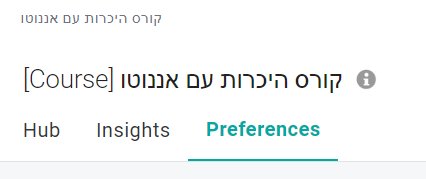
בדשבורד, ברמת הקורס (למשל קורס היכרות עם אננוטו), הלשוניות הן Hub, Insights וPreferences. תחת Preferences מגדירים את יכולות אננוטו לכל סרטוני הקורס.
הפעילות בה מוסיפים את האינטרקציות
ניתן להוסיף אינטרקציות בכל פעילות במודל בה אננוטו קיים.
עם זאת – על מנת שציוני האינטרקציות יישלחו אוטומטית לגיליון הציונים של מודל , יש להוסיף את הסרטון כפעילות נפרדת במודל בשם: Annoto Assignment :
1. יש להיכנס למצב עריכה ("הפעלת עריכה")
2. יש ללחוץ על "הוספת פעילות או משאב"
3. יש לבחור את הפעילות שנקראת: Annoto Assignment :
4. יש לתת שם לפעילות , לדוגמא:
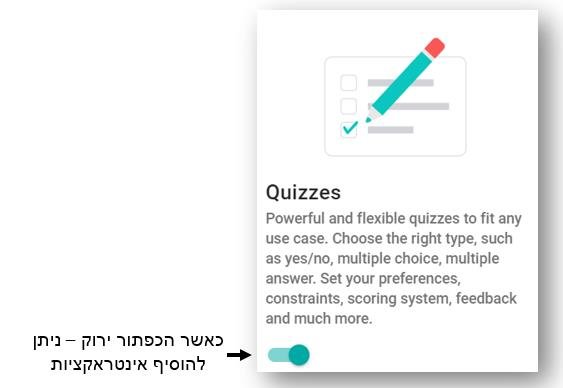
בכרטיס Quizzes (שאלות בוחן) יש מתג הפעלה. כאשר הכפתור ירוק — ניתן להוסיף אינטרקציות מסוג בוחן. בכרטיס מופיע ההסבר: Powerful and flexible quizzes… וכפתור OPTIONS.
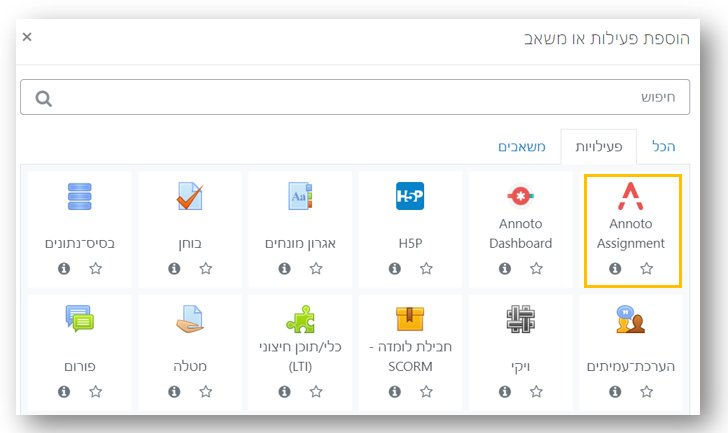
במודל, במסך הוספת פעילות או משאב, בוחרים Annoto Assignment (או פעילות מתאימה אחרת) מתוך רשימת הפעילויות.
5. יש ללחוץ על "בחירת תוכן" ולהכניס את הסרטון עליו תתקיים הפעילות:
6. יש למלא את הפרטים (קישור לסרטון ושם הסרטון):
7. ניתן להגדיר את שאר פרטי הפעילות בהתאם לשדות המוצעים במערכת המודל
8. יש לשמור את השינויים
9. כעת ציוני הלומדים על האינטרקציות יתחברו אוטומטית לגיליון הציונים

בהגדרות כלליות ממלאים את שם הפעילות (חובה), למשל "סרטון דוגמה ללמידה - פעילות".
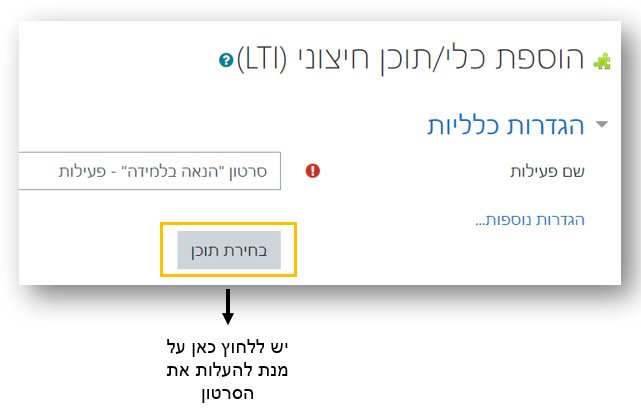
במסך הוספת כלי/תוכן חיצוני (LTI) ממלאים את שם הפעילות, ולוחצים על בחירת תוכן כדי לבחור או להעלות את הסרטון לפעילות.
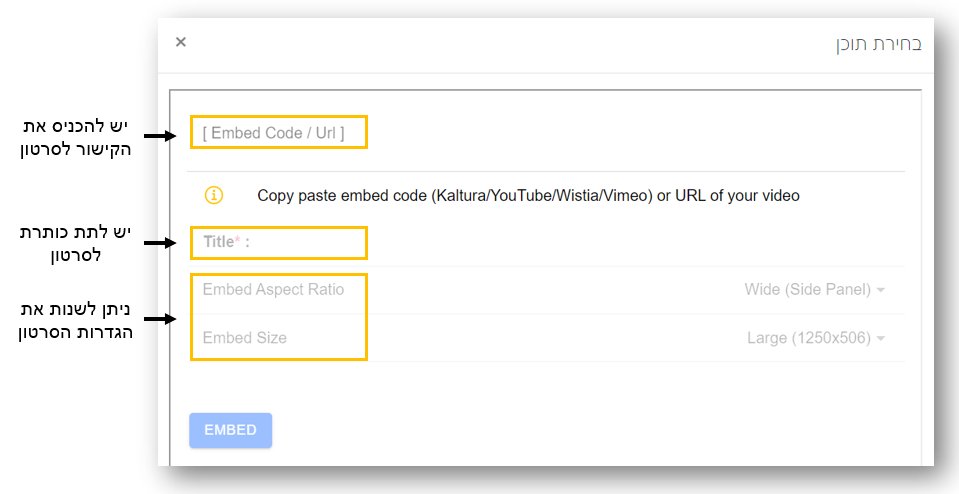
בחלון בחירת תוכן ניתן להדביק קוד הטמעה או כתובת URL, לבחור פריט ממאגר, ולקבוע את גודל התצוגה (למשל Large). מאשרים בInsert או שווים לו.
הוספת אינטרקציה
הוספת אינטרקציות לסרטון מתבצעת דרך לשונית "אינטרקציות".
חשוב : לשונית אינטרקציות תופיע למרצה בלבד (סטודנטים לא יוכלו לראותה) עד לאחר פרסום האינטרקציות .כלומר:
סטודנטים יראו את לשונית אינטרקציות רק לאחר שפורסמה לפחות אינטרקציה אחת.
כך נראית לשונית אינטרקציות:
1. על מנת להוסיף אינטרקציות , יש ללחוץ על כפתור ה"פלוס" האדום ולאחר מכן על "יצירה":
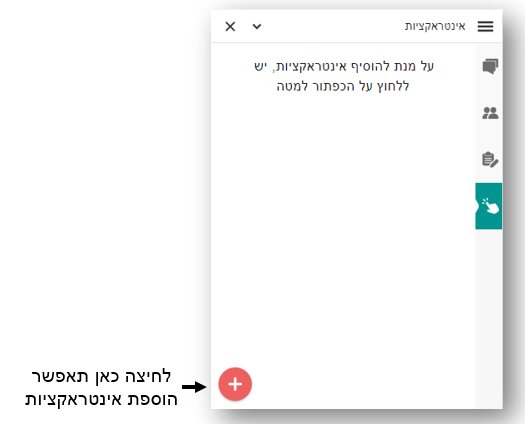
בחלונית אינטראקציות של אננוטו מופיעה ההודעה: "על מנת להוסיף אינטראקציות, יש ללחוץ על הכפתור למטה". הכפתור האדום + בתחתית משמש להוספת אינטראקציה.
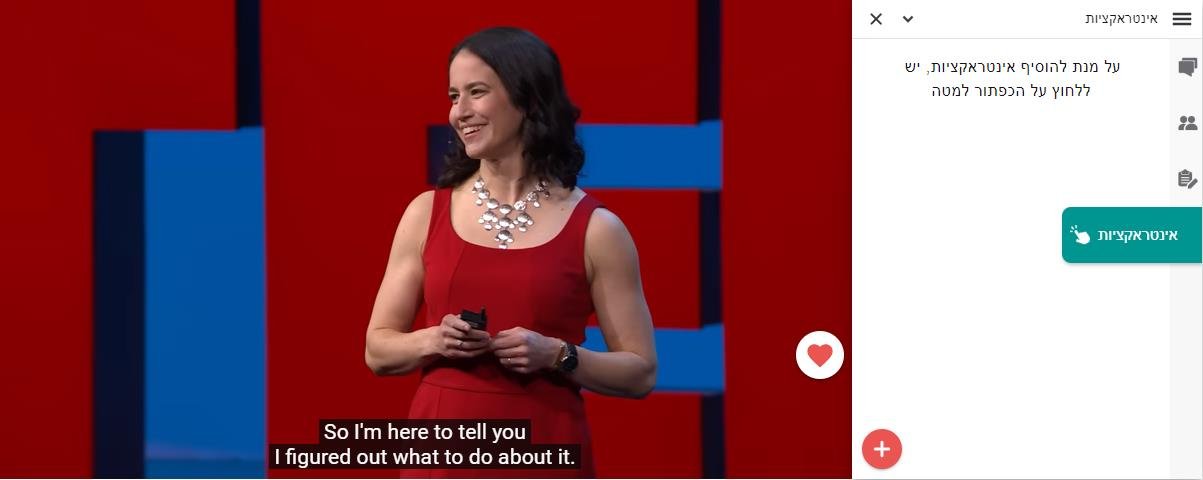
לאחר בחירת הסרטון הוא מוצג בנגן, וחלונית האינטראקציות נשארת בצד לצורך הוספה ועריכה.
2. יש לבחור את סוג השאלה המבוקש : נכון / לא נכון , שאלה עם תשובה אחת נכונה , וכו' ולאחר מכן ללחוץ על "הבא":
לאחר מכן – יש לקבוע את ההגדרות של האינטרקציה:
oתוכן
oהגדרות
oהעדפות
oסיכום
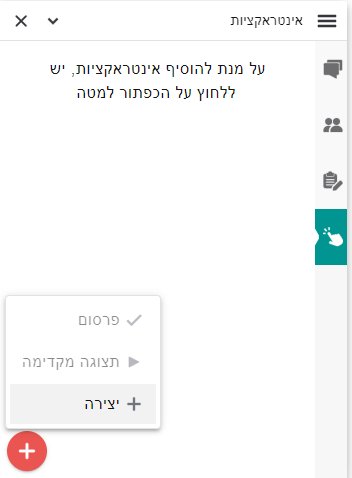
תפריט ההוספה כולל את האפשרויות פרסום, תצוגה מקדימה ויצירה +, בנוסף לכפתור האדום + בתחתית החלונית.
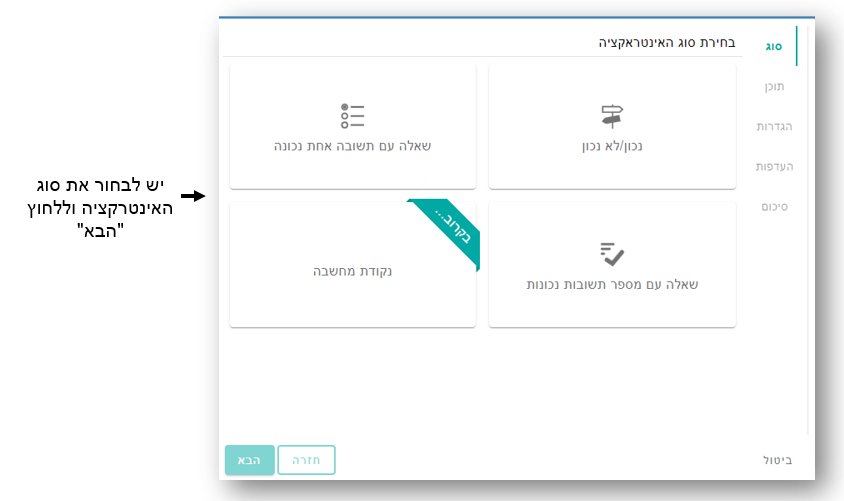
במסך בחירת סוג האינטראקציה בוחרים את סוג השאלה (למשל שאלה עם בחירה, נכון/לא נכון ועוד). ההנחיה בדוגמה: יש לבחור את סוג האינטראקציה הרצויה.
תוכן
בלשונית התוכן יש להגדיר:
- שאלה (ניסוח השאלה)
- תשובות – ניתן להוסיף תשובות (במידה וזו אינה שאלת נכון / לא נכון):
- נקודת זמן – הרגע בסרטון בו תופיע השאלה .נקבע אוטומטית בהתאם לנקודה בסרטון עליו עמדת בעת לחיצה על "יצירה",
אך ניתן לעדכון באופן ידני
- נקודות – הגדרת מספר הנקודות שהשאלה שווה .אין מגבלה על מספר הנקודות ששאלה יכולה להיות שווה.
- משוב – ניתן להוסיף הערה שיראו הלומדים במידה וענו נכון ובמידה וענו לא-נכון:
לאחר שהוגדר הכל , יש ללחוץ על "הבא"(.תמיד ניתן לחזור לאחור באמצעות כפתור "חזרה") הגדרות
- חובה –
- oאיפשור ניסיון נוסף – מאפשר לקבוע כמה פעמים יוכלו הלומדים לענות על השאלה
- oאפשר צפייה מחדש – מאפשר לצפות מחדש בסרטון , ניתן להגדיר נקודת זמן בסרטון אליו יחזרו הלומדים
ערבוב סדר התשובות – יופיע במידה ומדובר בשאלה עם מספר תשובות .במידה ומאופשר – בכל פעם שהאינטרקציה תוצג , סדר התשובות ישתנה.
תצוגת פתרון – במידה ומאופשר , הלומדים יוכלו לראות את הפתרון (כל אחד מהם יראה את הפתרון רק לאחר לחיצה על "הגשה") העדפות
- תצורת תצוגה – ניתן לבחור האם האינטרקציה תופיע כחלונית צפה במרכז הסרטון או כחלונית צד.

בשלב הגדרת התוכן ממלאים את נוסח השאלה (למשל: "האם כל תגובה באננוטו מקבלת תגית זמן?") ואת אפשרויות התשובה.
- oבאינטרקציות המוגדרות כשאלת חובה , ניתן להשתמש רק בתצוגת חלונית צפה
עצירת הסרטון – במידה ומאופשר , הסרטון ייעצר בעת הצגת האינטרקציה oבתצוגת חלונית צפה הסרטון תמיד ייעצר סיכום ברגע שהכל הוגדר , באפשרותך לעבור על כל ההגדרות בחלונית הסיכום:
בסיום , יש ללחוץ "שמירה".
צפיה מקדימה של האינטרקציות
לאחר שנוספו האינטרקציות , ניתן לצפות בהן כפי שהן תופענה ללומדים , באמצעות לחיצה על תפריט 3הנקודות ובחירה ב"תצוגה מקדימה":
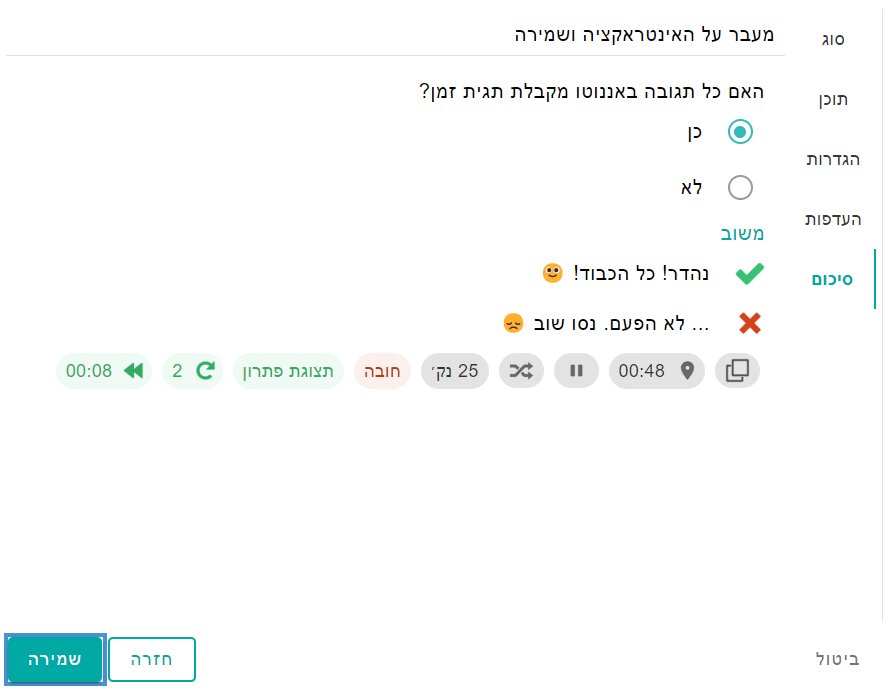
במסך הגדרות האינטראקציה קובעים, בין השאר, אם השאלה מחייבת מענה, את התשובה הנכונה, ואת ההודעות למשתמש על תשובה נכונה או שגויה. בתחתית: כפתורי שמירה.
תצוגה מקדימה תציג את האינטרקציות על גבי הסרטון בנקודות הזמן הרלוונטיות שלהן:
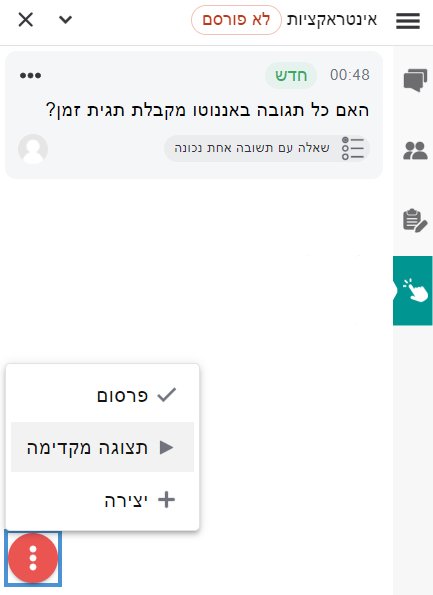
בחלונית אינטראקציות במצב לא פורסם מופיעה השאלה שנוצרה (עם חותמת זמן, למשל 00:48) ותפריט פרסום / תצוגה מקדימה / יצירה בתחתית.
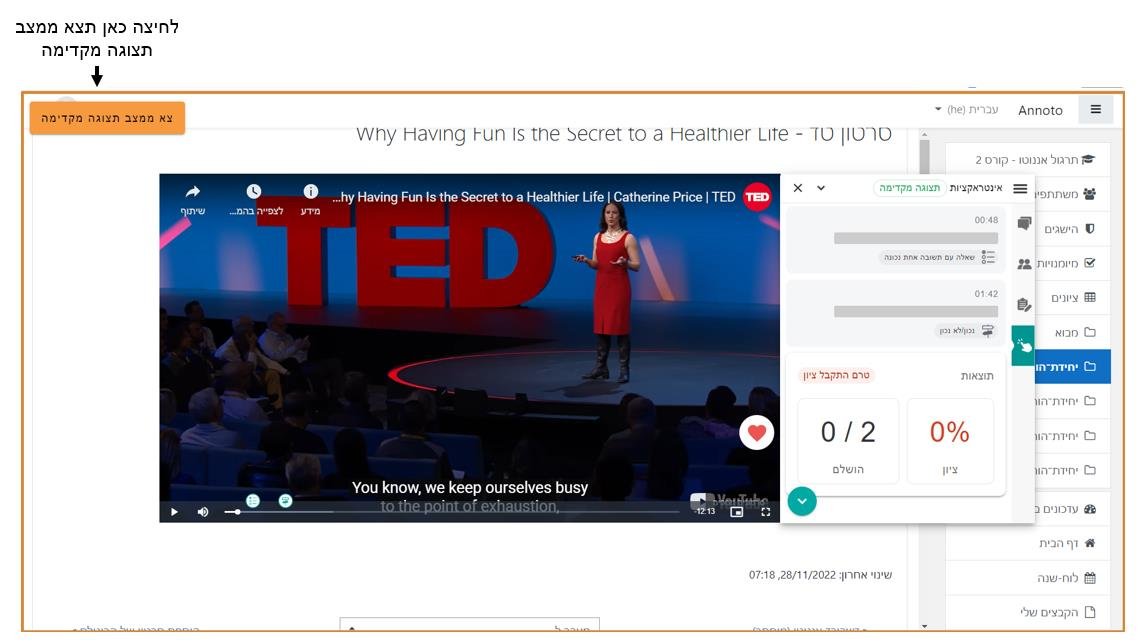
בתצוגה מקדימה השאלה מופיעה מעל הסרטון, כך שאפשר לבדוק איך היא תיראה לסטודנטים לפני הפרסום.
כאשר האינטרקציות מוכנות – זהו הזמן לפרסם אותן!
פרסום האינטרקציות
ברגע שהכל מוכן – זהו הזמן לפרסם את האינטרקציות.
כאמור – רק כאשר האינטרקציות תפורסמנה , הלומדים יוכלו לראות את לשונית "אינטרקציות".
כל עוד לא פורסמו האינטרקציות , תופיע אינדיקציה לכך בממשק:
על מנת לפרסם , יש ללחוץ על תפריט 3הנקודות ואז על "פרסום":
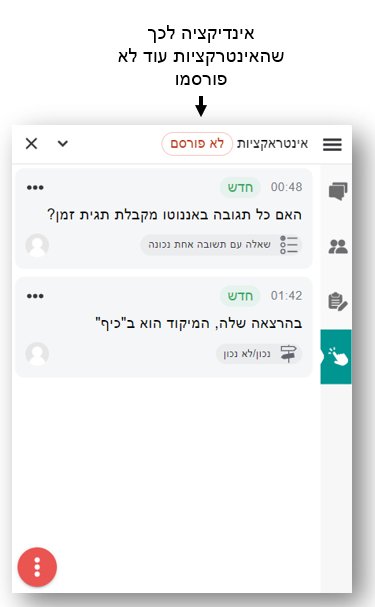
כל עוד האינטראקציות לא פורסמו, מופיעה בחלונית אינדיקציה לא פורסם. השאלות ברשימה ממתינות לפרסום.
בחלונית האישור יש לאשר שאכן ברצונך לפרסם את האינטרקציות (לחיצה על "פרסום"):
לאחר שפורסמו האינטרקציות , תופיע לכך אינדיקציה בממשק:
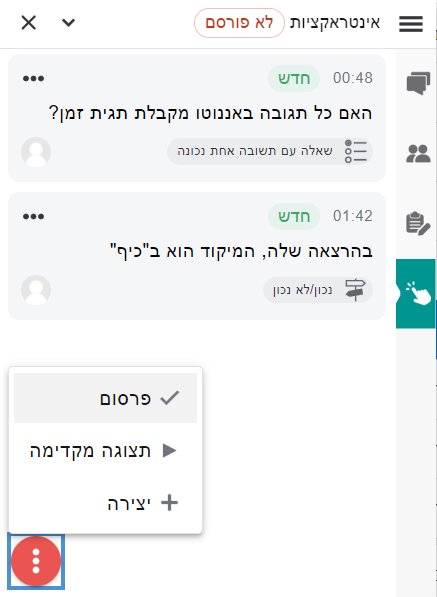
לאחר הוספת שאלות נוספות הן מצטרפות לרשימה בחלונית (כל אחת עם חותמת הזמן שלה). עדיין במצב לא פורסם עד שלוחצים על פרסום.
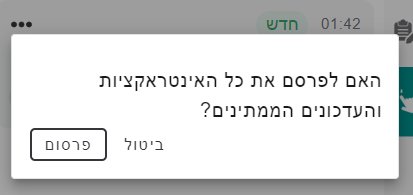
בעת הפרסום מופיע חלון אישור, למשל: האם לפרסם את כל האינטראקציות והעדכונים הממתינים? עם כפתורים פרסום וביטול.
עריכת אינטרקציה
באפשרותך לערוך אינטרקציה , גם בתהליך היצירה שלה (באמצעות לחיצה על "חזרה") וגם לאחר שפורסמה.
במהלך תהליך היצירה.
עריכת אינטרקציה לאחר שפורסמה
לאחר שאינטרקציה פורסמה , ניתן לערוך אותה ואף להגדיר מהי השפעת השינוי.
עריכת אינטרקציה לאחר שפורסמה מתבצעת באמצעות לחיצה על תפריט 3הנקודות שבאינטרקציה עצמה:
יש לבחור האם למחוק או לערוך:
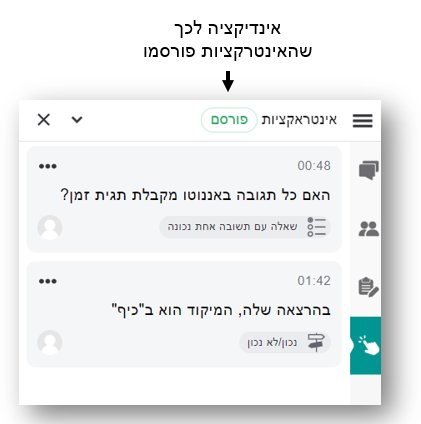
לאחר הפרסום משתנה הסימון בחלונית לפורסם, והאינטראקציות גלויות לסטודנטים.
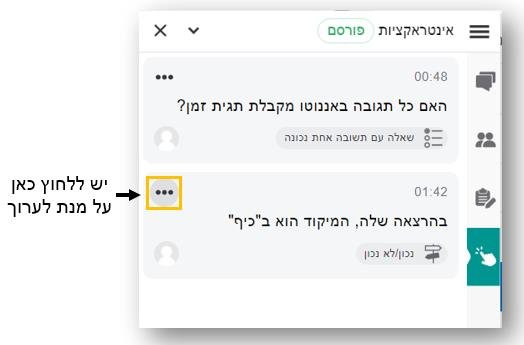
לעריכת אינטראקציה שכבר פורסמה, לוחצים על תפריט שלוש הנקודות (…) שלצד השאלה.
במידה ובחרת "עריכה" , יש לבצע את השינוי ולאחר מכן יש לבחור את מידת השפעת השינוי:
ניתן לבחור מבין רמות ההשפעה הבאות:
- מינורי – שינוי קטן שאינו משפיע על התשובות שכבר הוגשו
- משמעותי – שינוי משמעותי , יאפשר ללומדים להגיש מחדש את התשובות במידה וירצו
- קריטי – שינוי קריטי , המבטל את התשובות שהלומדים הגישו .תיווצר אינטראקציה חדשה אשר מחליפה את הקודמת ועליה
הלומדים יענו מחדש.
לאחר השינוי תוצג אינדיקציה המראה שהשינוי ממתין לפרסום:
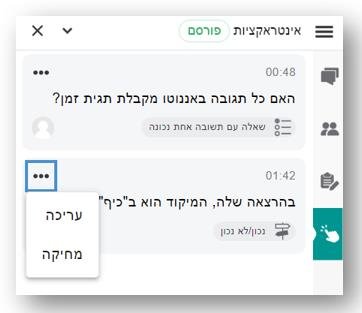
מתפריט … ניתן לבחור עריכה או מחיקה של האינטראקציה.
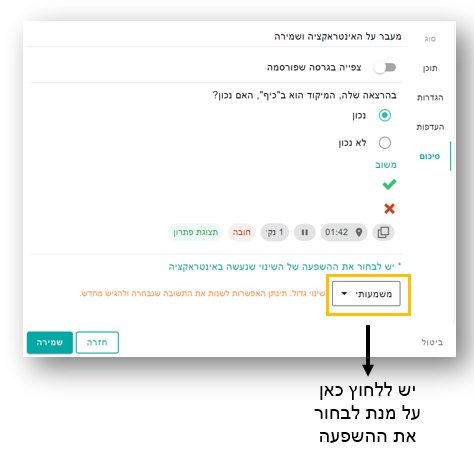
במסך העריכה אפשר לשנות את נוסח השאלה, את התשובות, ואת השפעת האינטראקציה (הציון או המשקל). לוחצים על תפריט השפעת כדי לבחור את ההשפעה, ושומרים או מבטלים בתחתית החלון.
יש לפרסם על מנת שהשינויים שבוצעו ייכנסו לתוקף.
מידע כללי
מקורות ידע
אתר הידע של אננוטו (מרצים)https: / / docs.annoto.net / guides :
אתר הידע של אננוטו (סטודנטים) / https: / / info.annoto.net :
סרטון הדרכה על אננוטו:
הדרכת אננוטו - ממשק, דשבורד, דוגמאות לשימוש ושיטות עובדה מומלצות
ניתן לצפות בערוץ היוטיוב שלנו .מומלץ להירשם לערוץ ובכך להתעדכן על כל הפיצ'רים והתוספות האחרונות.
צור קשר
לכל שאלה , התייעצות , או רעיונות נוספים contact@annoto.net -
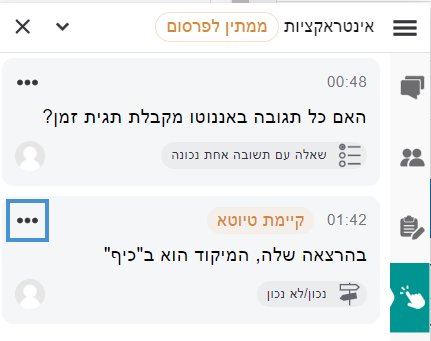
לאחר העריכה, אם השינוי ממתין לפרסום, החלונית תציג מצב כמו ממתין לפרסום עד לאישור הפרסום מחדש.