

היכרות עם ממשק אננוטו
Annoto היכרות עם ממשק השיח
- רקע
- רכיבי מערכת אננוטו
- אננוטו במערכת ה
- הוספת סרטון למּודל כך שאננוטו יופיע עליו
- תנאים להשלמת פעילות במּודל
- המרחב השיתופי וניהול השיח
- הוספת תגובה
- מענה לתגובה
- "לייק" לתגובה
- מעקב אחר תגובות
- מיון השיח
- מרחב "משתתפים"
צ'אט 13
- משתתפים
- טקסט מועשר –
- מחברת אישית
- מרחב בחנים
- "המרחב שלי"
- סיור באננוטו
- מידע כללי
- מקורות ידע
- צור קשר
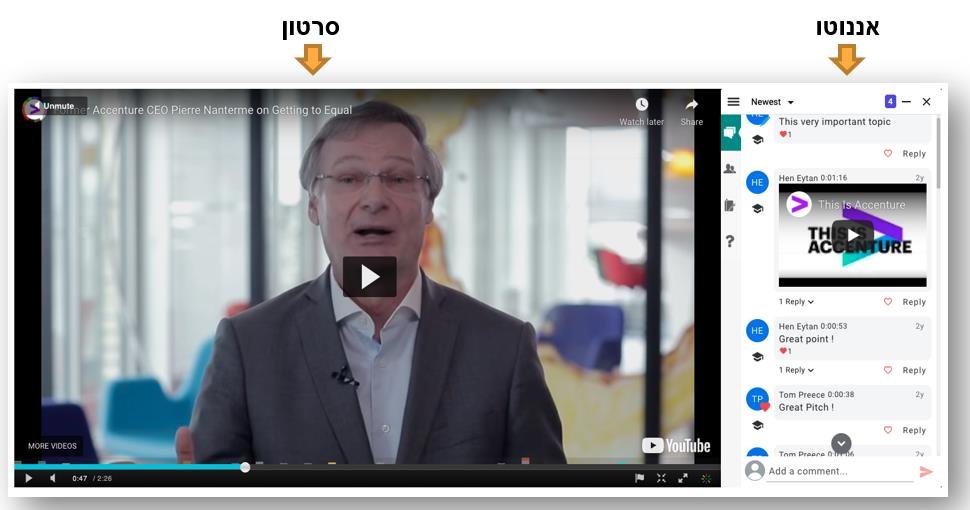
ממשק אננוטו לצד הנגן: בצד אחד הסרטון (נגן הווידאו), ובצד השני חלונית אננוטו עם השיח, תגובות ושדה להוספת תגובה.
ר קע
(Annotoאננוטו) היא שכבת וידאו המתלבשת על גבי הנגן ומאפשרת יצירת שיח על גבי הסרטון .כך צפייה בסרטון ולמידה פסיבית הופכת ללמידה אקטיבית ושיתופית , אשר מעודדת רמת מעורבות גבוהה של המשתמשים וגורמת לשיפור משמעותי בתוכן, בתקשורת ובתהליך הלמידה באמצעות וידאו.
אננוטו מאפשרת:
- תקשורת נגישה ומהירה על גבי הסרטון עצמו (בין מרצה לסטודנטים ובין סטודנטים לבין עצמם)
- שיח תלוי הקשר – כל תגובה מקושרת לרגע בסרטון אליו היא מתייחסת
- צפיה אקטיבית בסרטון ורתימת כלל הסטודנטים לשיח – אם כפעילים (כותבים תגובות) או כצופים (קוראים את השיח
ולומדים ממנו)
- קבלת תמונת מצב על הלמידה באמצעות הדשבורד של אננוטו
אננוטו מביאה אל עולם הלמידה המקוונת יתרונות שבעבר היו קיימים רק בכיתה הפיסית.
הסטודנטים – מהווים חלק מקבוצה , לומדים מהסובבים אותם (דרך השאלות שלהם ודרכי החשיבה השונות) , מגיבים לחומר במהלך הלימוד המרצים – מקבלים תמונת מצב על הלמידה בכיתה (מי נכח בשיעור , האם הנושא הובן , האם יש שאלות וכו') , יכולים לתקשר עם הסטודנטים שלהם בהתייחס לחומר הנלמד רכיבי מערכת אננוטו המרחב השיתופי – מאפשר שיח בין כל משתתפי הקורס (סטודנטים ומרצים).
הדיון מתבצע על גבי ציר הזמן של תוכן הסרטון הלימודי כאשר השיח הינו תמיד בהקשר של תוכן הסרטון.
מאפשר סוגים שונים של אינטרקציות:
- שאלות מרצה– סטודנטים עונים
- סטודנטים שואלים – תשובת מרצה
- סטודנטים שואלים – סטודנטים עונים
מרחב "משתתפים" -
המאפשר שיח של אחד-על -אחד ומפחית את בדידות הלומד .הלשונית כוללת שני אזורים : צ'אט ומשתתפים.
צ'אט:
אזור בו ניתן לנהל שיחות פרטיות של .1*1 משתתפים:
מאפשר לראות מי ממשתתפי הקורס מחובר בזמן אמת!
מחברת אישית -בה ניתן לסכם חומר מן הסרטון , לחדד קטעים חשובים ולתעד מחשבות , תובנות ותגובות .כל הערה שתיכתב במחברת האישית תקבל תגית זמן ובכך תשמור על ההקשר של תוכן הסרטון.
מאפשר:
▪ לסטודנטים -לסכם נקודות במהלך ההרצאה ולחזור אליהן לאחר מכן , להמשך למידה (ניתן אף לייצא אותה למסמך) ▪ למרצה -להדגיש לעצמו רגעים בסרטון עליהם ירצה להרחיב את ההסבר , לתת דוגמאות או לפתוח שיחה עם הכיתה מרחב "אינטרקציות" - הוספת שאלות מסוגים שונים , כגון : נכון / לא נכון , שאלות רב ברירה , שאלות עם מספר תשובות נכונות וכו'.
מאפשר:
- לסטודנטים -להעמיק בתוכן הנלמד ולבדוק את רמת הבנתם
- למרצה – קבלת תמונת מצב של רמת הבנת החומר – ברמת כל סרטון וברמת כל סטודנט
- Dashboardבאמצעותו המרצה יכול לקבל נתונים על הלמידה והשיח שהתבצעו בסרטוני הקורס ובכך להסיק מסקנות ולפעול לשיפור התוכן , התקשורת ותהליך הלמידה.
** עוד על דשבורד אננוטו ניתן לקרוא במדריך לדשבורד ** אננוטו במערכת ה MOODLE - מערכת אננוטו מוטמעת בתוך מערכת moodleואין צורך להתחבר למערכת חיצונית כל המשתמשים מוגדרים אוטומטית על סמך ההגדרות שלהם במודל שכבת אננוטו מתווספת באופן אוטומטי , ברגע שנוסף סרטון למודל על מנת שאננוטו יופיע על כל סרטון , יש להוסיף את הסרטון בתוך "דף תוכן מעוצב" במודל יש להוסיף כל סרטון בדף תוכן מעוצב נפרד תמיכה בסוגי נגנים שונים , לדוגמה:
- YouTube
- Vimeo
- וכו'
הוספת סרטון למּודל כך שאננוטו יופיע עליו
על מנת להוסיף סרטון ל moodle -כך שאננוטו יופיע עליו , יש להכניס את הסרטון כדף תוכן מעוצב , כמו בהסבר הבא:
א .הפעלת עריכה ב.
הוספת פעילות או משאב
ג.
ברשימת הפעילויות בוחרים : דף תוכן מעוצב על מנת להוסיף סרטון בתוך דף התוכן המעוצב:
א .מגדירים את שם הסרטון ב .בחלונית "תוכן" לוחצים על כפתור "מדיה":
ד.
מדביקים את קישור הסרטון בשורת "קישור" (במידה ורוצים להדביק את הלינק של סרטון מנגן כלשהו , לדוגמא)YouTube או : לוחצים על "עיון במאגרים" ובוחרים את הקובץ הרלוונטי (במידה ורוצים להעלות קובץ מתוך המחשב).
לוחצים "הוספת מדיה"
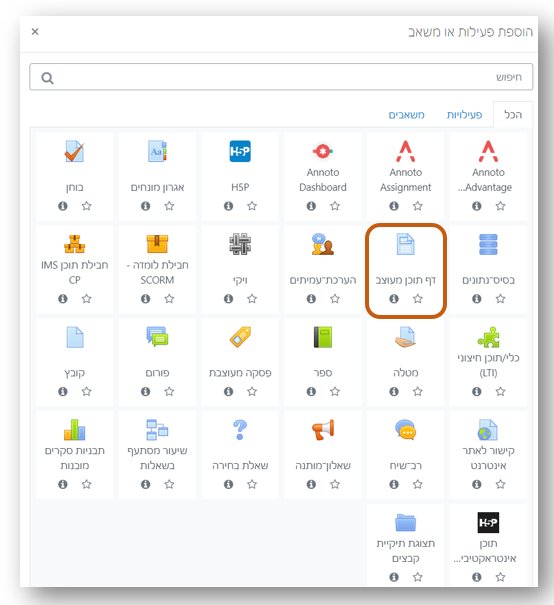
במודל, במסך הוספת פעילות או משאב, בוחרים את הפעילות Annoto Assignment (מסומנת בדוגמה במסגרת). ניתן לחפש בראש החלון או לעבור בין הלשוניות הכל, פעילויות ומשאבים.

בעורך התוכן של מודל, בסרגל הכלים, לוחצים על כפתור המדיה (אייקון דף עם רמקול) כדי להוסיף סרטון או קובץ שמע לדף.
ה.
שומרים את השינויים בקורס
ו.
אננוטו יופיע על גבי הסרטון
תנאים להשלמת פעילות במּו דל
בעת יצירת הפעילות , ניתן להגדיר את פעילות הסטודנטים בסרטונים ולקבוע מה ייחשב כהשלמת פעילות – אחד או יותר מהבאים:
- צפייה במינימום Xאחוזים מהסרטון
- כתיבת Yתגובות במרחב השיתופי
- כתיבת Zתשובות לתגובה של משתתף אחר
על מנת שהיכולת הזו תופעל , יש לוודא שבהגדרה "תנאים להשלמת פעילות" של מודל , מסומן" : אל תציין השלמת פעילות" תחת , Annoto Completion conditionsיש לבחור" : הצגת פעילות כ"הושלם" כאשר התנאים מתמלאים".
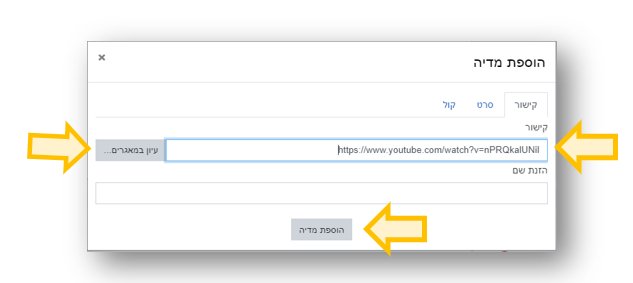
נפתח חלון הוספת מדיה. מדביקים את כתובת הסרטון בשדה הקישור, או לוחצים על עיון במאגרים לבחירת קובץ מהמחשב, ומאשרים את ההוספה.
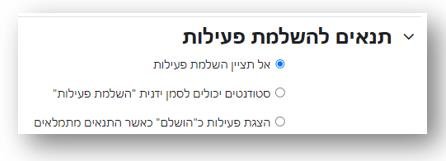
תחת תנאים להשלמת פעילות במודל ניתן לסמן, למשל: על הסטודנטים להשלים תנאי "השלמת פעילות", ואת תיבת הצגת פעילות כ'הושלם' כאשר התנאים מתמלאים.
כעת ניתן לבחור מהם התנאים הנדרשים להשלמת הפעילות:
- צפייה במינימום Xאחוזים מהסרטון)(Require Video Completion
- כתיבת Yתגובות במרחב השיתופי)(Require Comments
- כתיבת Zתשובות לתגובה של משתתף אחר)(Require Replies
יש לשמור את השינויים.
למשתמש תופיע אינדיקציה של מה נדרש על מנת להשלים את הפעילות וכמה מתוך זה כבר בוצע , כמו בדוגמא הבאה:
את תוצאות הפעילות של הסטודנטים ניתן לראות תחת "דוחות" " >-דוח השלמת פעילות":
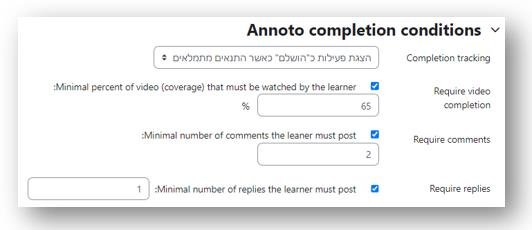
בחלון Annoto completion conditions מגדירים Completion tracking ואת הדרישות: Require video completion (אחוז מינימלי מהסרטון), Require comments (מספר תגובות מינימלי) וRequire replies (מספר תשובות מינימלי).
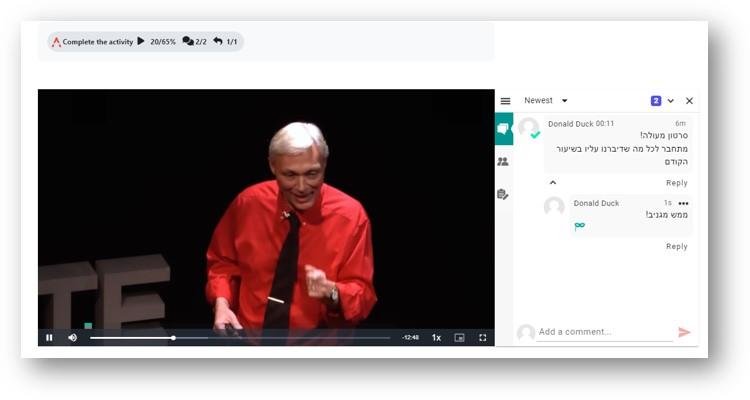
מצד הסטודנט מופיע בראש הסרטון באנר התקדמות, למשל Complete the activity עם סימון אחוז הצפייה ומספר התגובות והתשובות, לצד חלונית השיח של אננוטו.
בדו"ח עצמו ניתן יהיה לראות מי השלים את הפעילות (יסומן ב)V -ומי לא (לא יסומן):
ה מרחב השיתופי ו ניהול השיח
במחברת השיתופית של אננוטו ניתן לנהל שיח ממוקד-זמן אותו יראו כל צופי הסרטון.
בכך ניתן לאפשר לסטודנטים אינטרקציה עם התוכן הנלמד (באמצעות שאילת שאלות עליהן הם עונים או באמצעות מתן האפשרות בה הם שואלים שאלות) ואינטרקציה זה עם זה (ניתן לפתח שיח בין המשתתפים ואף להציע להם להגיב זה לזה).
הוספת תגובה
על מנת להוסיף תגובה במרחב השיתופי של אננוטו (ניתן להוסיף תגובה בכל רגע נתון של הסרטון) , יש ללחוץ על "שתף / שתפי תגובה" בחלק התחתון של אננוטו:
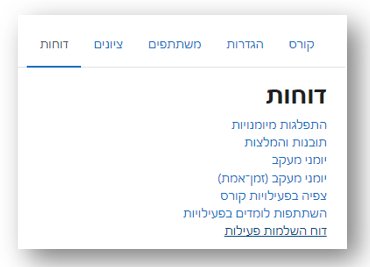
בתפריט הקורס במודל מופיעות לשוניות כמו קורס, הגדרות, משתתפים, ציונים ודוחות. תחת דוחות ניתן לפתוח דוחות השלמה, פעילות ותובנות הקשורות לקורס.
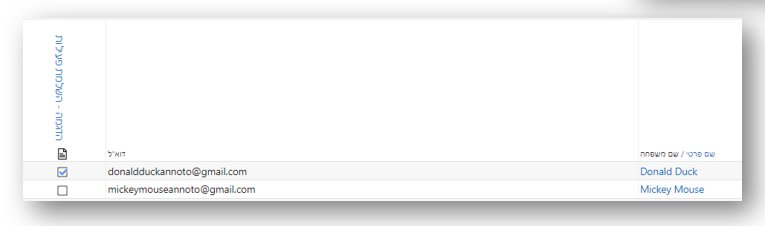
בחלק מהמסכים מופיעה רשימת משתמשים או כתובות דוא״ל הקשורה למשתתפי הקורס או לדוח.
בעת כתיבת התגובה , ניתן להוסיף לה גם סנטימנט , המציג את הסוג שלה , באמצעות לחיצה על כפתור החייכן בצד שמאל:
כל תגובה שנוספת:
- התגובה מקבלת תגית זמן המציגה לאיזה רגע בסרטון היא מתייחסת .לחיצה על תגית הזמן תיקח אותנו לרגע המדוייק
- בסרטון שלגביו היא נכתבה
התגובה מציגה האם מי שכתב אותה הוא מרצה (יופיע כובע מרצה לצד התגובה) או סטודנט (לא יופיע כובע לצד התגובה)
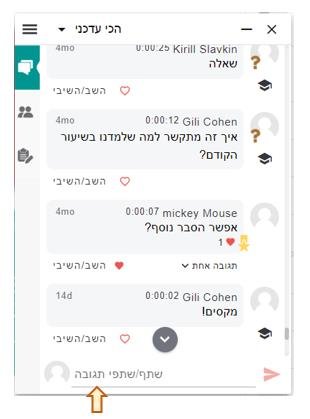
בחלונית השיח מופיעות התגובות עם שם הכותב, חותמת זמן וסנטימנט (למשל שאלה). בתחתית החלונית שדה שתף/שתפי תגובה לשליחת תגובה חדשה, עם אפשרות לסינון הכי עדכני.
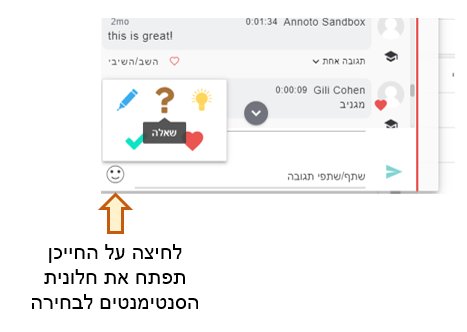
לחיצה על אייקון הסמיילי ליד שדה התגובה פותחת את חלונית בחירת הסנטימנט (שאלה, רעיון, הסכמה, לב וכו').
- אינדיקציה לתגובה מתווספת בציר הזמן של אננוטו (מופיע בתחתית הסרטון):
מענה לתגובה
לכל תגובה שנכתבה במרחב השיתופי ניתן להשיב באמצעות לחיצה על השב / השיבי:
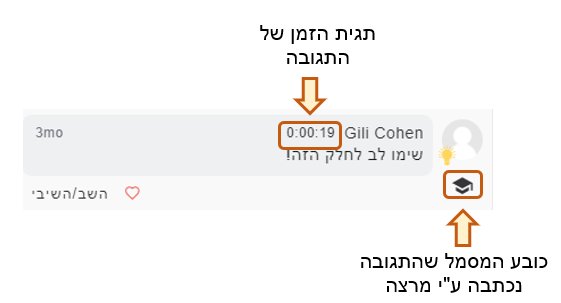
על תגובה שנכתבה בידי המרצה מופיע כובע המרצה ליד השם. לחיצה על תגית הזמן (למשל 0:00:19) מעבירה את הסרטון לרגע הרלוונטי.
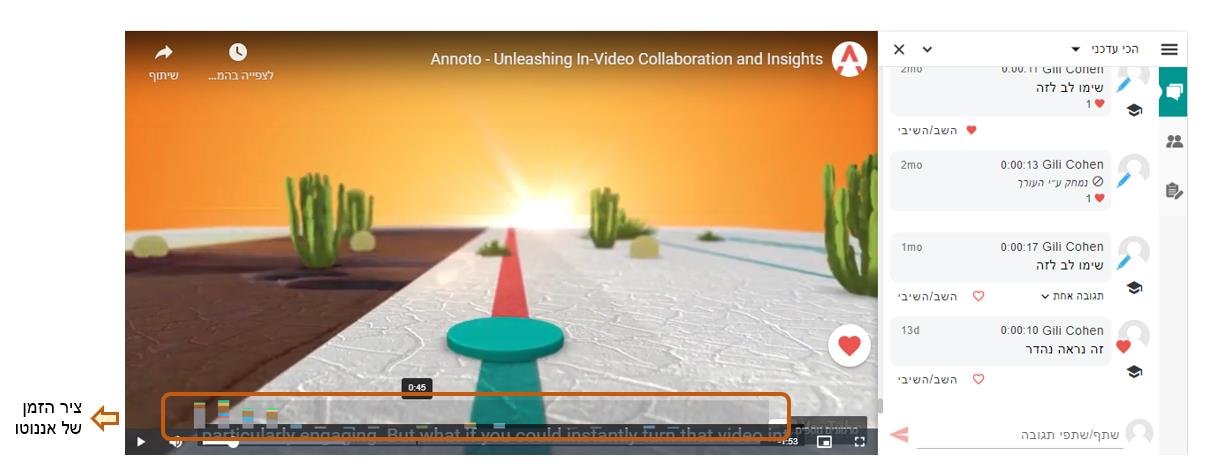
תצוגה מלאה של הנגן וחלונית אננוטו זה לצד זה, עם ציר הזמן של התגובות בתחתית הסרטון.
בכך ניתן להעלות שאלות עליהן הסטודנטים יענו או לאפשר לסטודנטים לשאול שאלות עליהן המרצה ישיב.
"לייק" לתגובה
ישנה אפשרות למרצים ולסטודנטים להדגיש תגובות באמצעות לחיצה על הלב האדום המופיע בתחתית התגובה.
כאשר סטודנטים יסמנו תגובה של סטודנטים אחרים , יופיע לב על גבי התגובה עצמה (במידה ומספר סטודנטים לוחצים על הלב , יופיע מספר לצד הלב , המציג כמה לבבות ("לייקים") התגובה קיבלה) , כמו בתמונה הבאה:
כאשר מרצים מסמנים "לייק" לתגובה או לתשובה שסטודנטים כתבו במרחב השיתופי , אותה תגובה / אותו מענה יסומנו בשונה מ"לייק" של סטודנט ותתווסף מדליה לצד התגובה .מעבר עם העכבר על המדליה יציג לשונית" : לייק של מרצה", כמו בתמונה הבאה:
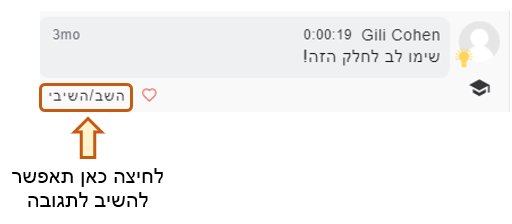
לחיצה על השב/השיבי מתחת לתגובה מאפשרת להשיב לאותה תגובה, במקום לפתוח תגובה חדשה.
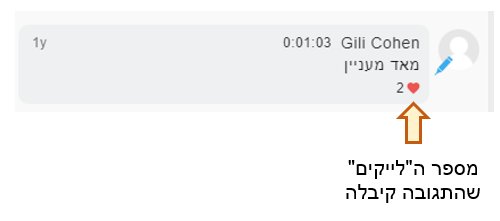
ליד התגובה מוצג מספר הלייקים שהתגובה קיבלה (למשל לב עם המספר 2).
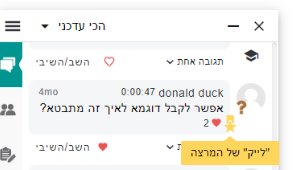
כאשר המרצה מסמן תגובה, מופיע עליה "לייק" של המרצה (אייקון כובע), שמבליט את התגובה בשיח.
"לייק" של מרצה:
oמעצים סטודנטים
oנותן אינדיקציה לסטודנטים אחרים לגבי תשובות שהן נכונות ורלוונטיות oמדרבן סטודנטים אחרים:
▪ לקרוא את התגובות והתשובות בסרטון , להתעמק בחומר הלימוד (מגדיל)Engagement ▪ לקחת חלק פעיל בדיון ("אולי גם אני אקבל מדליה?") מעקב אחר תגובות קיימת אפשרות לקבל מיילי עדכון כאשר נוספת תגובה בסרטון או כאשר שאלה ששאלו מקבלת תשובה.
על מנת להישאר מעודכנים בתגובות הנכתבות בשיח , יש להירשם למעקב דרך תפריט אננוטו (3הפסים בצד שמאל של ממשק אננוטו) , או לכתוב במרחב השיתופי (כתיבת תגובה במרחב השיתופי אוטומטית מאפשרת קבלת התראות).
באפשרות המרצה להירשם למעקב אחר סרטון (דיון) או אחר כל הסרטונים בקורס (קבוצה):
"עוקב / ת אחר קבוצה זו" – ישלח התראות של כל התגובות על כל הסרטונים בקורס "עוקב / ת אחר דיון זה" – ישלח התראות של כל התגובות של הסרטון הספציפי עליו בוצעה ההגדרה.
מומלץ להירשם ל"עוקב / ת אחר קבוצה זו" על מנת להישאר מעודכנים על השיח המתבצע בכל הסרטונים בקורס.
- ניתן לנהל את השיח גם מהדשבורד של אננוטו.
- מומלץ לעודד את הסטודנטים לעקוב אחר דיונים.
לסטודנטים יש אפשרות לעקוב אחר דיון בלבד.
- כך הם יקבלו התראה על כל תגובה חדשה .ההתראה תחזיר אותם אל הסרטון -לקרוא תגובות , לקבל תובנות חדשות לגבי
החומר הנלמד , להשתתף בשיח או לצפות בסרטון (או בחלקים ממנו) מחדש.
באפשרות המשתמשים לבחור האם מעוניים להירשם להתראות (מיילי עדכון) או לא , כמו בתמונות הבאות:
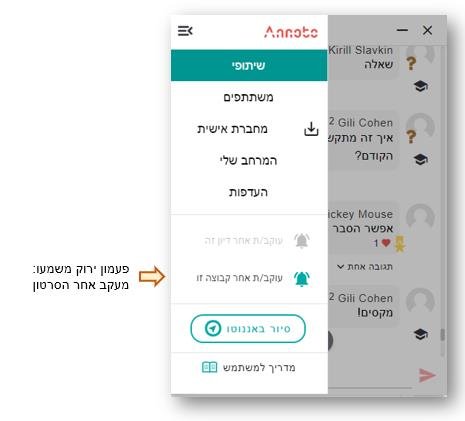
בתפריט אננוטו (אייקון שלוש הקווים ליד הלוגו) מופיעים: שיתופי, משתתפים, מחברת אישית, המרחב שלי, העדפות, ופריט הפעמון עוקב/ת אחר דיון זה — לחיצה עליו רושמת או מבטלת מעקב אחר השיח בסרטון. בתחתית: סיור באננוטו ומדריך למשתמש.
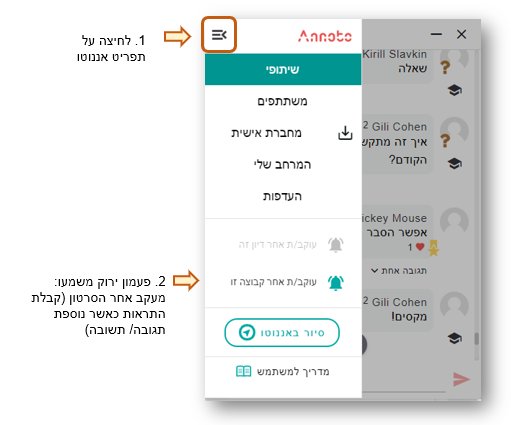
באותו תפריט ניתן לראות גם התראת מעקב (למשל פעמון ירוק) כאשר המשתמש עוקב אחרי הדיון, יחד עם קיצורי הדרך סיור באננוטו ומדריך למשתמש.
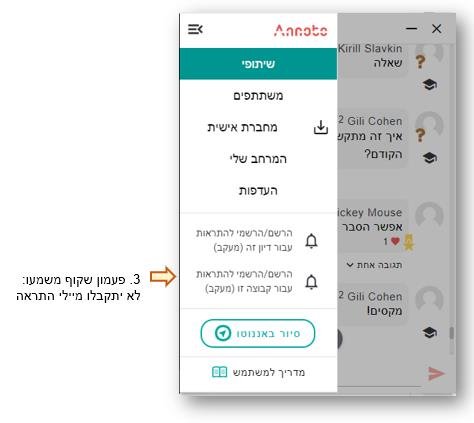
בתפריט יכול להופיע גם מעקב ברמת קבוצה, למשל עוקב/ת אחר קבוצה זו, בנוסף למעקב אחר הדיון בסרטון.
מיון השיח
באפשרותם של המשתמשים לקבוע לעצמם את הסדר בו תופענה התגובות בשיח .מיון התגובות מתבצע בשורת התפריט של אננוטו (בחלקו העליון של הממשק):
הכי עדכני – יציג קודם את התגובות שנכתבו לאחרונה
הכי מדורג – יציג קודם את התגובות שקיבלו את כמות ההתשובות והלייקים הגבוהה ביותר לפי זמן סרטון – יציג את התגובות בסדר כרונולוגי מרחב "משתתפים" לשונית "משתתפים" פותחת מרחב חדש המאפשר שיח של אחד-על-אחד ומפחית את בדידות הלומד.
הלשונית כוללת שני אזורים : צ'אט ומשתתפים.
צ'אט
אזור בו ניתן לנהל שיחות פרטיות של .1*1מאפשר:
- שיח 1*1בין מרצה וסטודנט.ית – לשם מתן משוב , מענה על שאלה שנשאלה באופן פרטי או לכל מסר שירצו להעביר
לסטודנט.ית ספציפיים.
- שיח 1*1בין סטודנטים – מאפשר דיון מעמיק בין סטודנטים לגבי תוכן הסרטון.
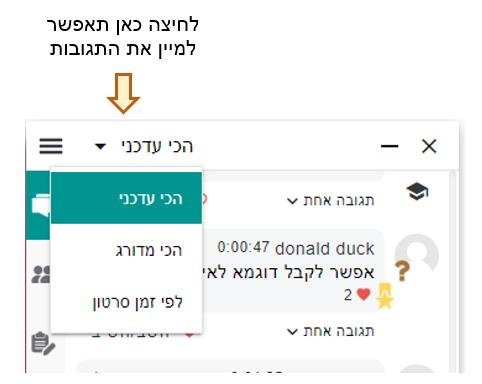
לחיצה על כותרת המיון בראש החלונית (ברירת המחדל הכי עדכני) פותחת תפריט לבחירת סדר התגובות: הכי עדכני, הכי מדורג, או לפי זמן סרטון.
משתתפים
מאפשר לראות מי ממשתתפי הקורס מחובר בזמן אמת!
מסייע בהפחתת תחושת "בדידות הלומד" ומאפשר תיאום ציפיות (בעת שליחת הודעה בצ'אט למשתמש שאינו מחובר – ברור כי לא יוכל להגיב ברגע זה) משתתפים מחוברים יסומנו באמצעות נקודה ירוקה .משתתפים לא מחוברים יסומנו באמצעות נקודה אפורה.
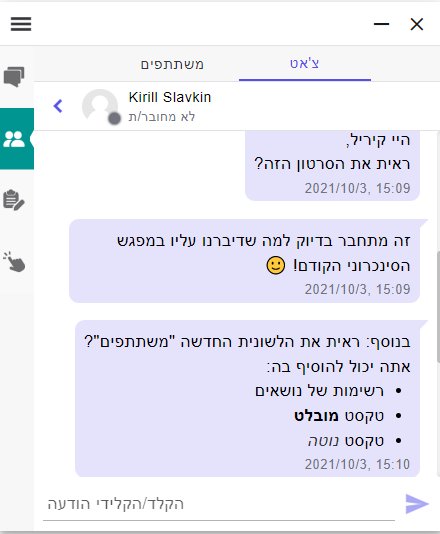
בלשונית צ'אט (לצד משתתפים) מתנהל שיח חופשי בין המשתתפים, עם הודעות לפי סדר זמנים ושדה הקליד/הקלידי הודעה בתחתית.
טקסט מועשר – RICH TEXT
הצ'אט מאפשר חוויה עשירה יותר של כתיבה (באמצעות הוספת רשימה מסודרת , הבלטת טקסט , אימוג'ים , הדגשה , ציטוט וכו'):
- רשימה ממוספרת – על מנת ליצור רשימה ממוספרת יש להקליד .1 : בתחילת השורה וללחוץ על מקש הרווח
o
- מעבר לשורה חדשה מתבצע באמצעות Shift + Enter
רשימת תבליטים – יש להקליד * (כוכבית) או – (מינוס) או (+פלוס) בתחילת השורה וללחוץ על מקש הרווח o מעבר לשורה חדשה מתבצע באמצעות Shift + Enter
- אימוג'ים – הוספת חייכנים , לב , קריצה וכו' באמצעות הקלדת הקיצור שלהם ורווח לאחר מכן:
) : -או <3או); או : p
- כתב מובלט (–)Boldיש להקליד כוכבית כפולה בתחילת ובסוף מילה (ללא רווחים) **כך**
- כתב מוטה (–)Italicיש להקליד מקף תחתון בתחילת ובסוף מילה (ללא רווחים) _כך_
- כתב מודגש (–)Highlightיש להקליד פעמיים את הסימן שווה בתחילת ובסוף מילה (ללא רווחים) ==כך==
- ציטוט (–)Blockquoteיש להקליד > בתחילת השורה וללחוץ על מקש הרווח
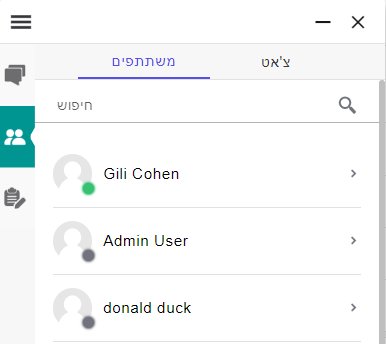
בלשונית משתתפים מופיעה רשימת המשתתפים בשיח, עם שדה חיפוש בראש הרשימה. לחיצה על משתתף פותחת את השיח מולו.
מחברת אישית
המחברת האישית היא המקום בו ניתן לכתוב תגובות שתישארנה לעיני המשתמש בלבד.
זהו המקום של כל אחד מהמשתמשים (מרצה / סטודנטים וכו') לסכם לעצמם נקודות לגבי הסרטון , להדגיש קטעים מסוימים וכן לתעד שאלות ומחשבות באופן אישי , שאינו חשוף לאחרים.
כמו במרחב השיתופי , גם במחברת האישית – כל הערה שתיכתב תקבל תגית זמן , אשר לחיצה עליה תיקח את הסרטון אל הרגע אליו היא מתייחסת.
את המחברת ניתן לייצא לאחר מכן לקובץ Wordאו .Excel ניתן לייצא בשני אופנים:
1. את מחברת הסרטון – דרך התפריט [לחץ כאן על מנת לראות כיצד[.
2. את מחברת הקורס – דרך "המרחב שלי"
מרחב בחנים
מרחב בחנים מאפשר הוספת שאלות מסוגים שונים על גבי הסרטון (נכון / לא נכון , שאלות רב-ברירה וכו').
ניתן להגדיר את תכני השאלות , התזמון של כל שאלה , כמה נקודות היא שווה (ניתן שתוצאות הבחנים תישלחנה אוטומטית אל גיליון הציונים של המודל באמצעות יצירת פעילות בשם ,)Annoto Assignmentהאם זו שאלת חובה , האם לאפשר ניסיון נוסף וכו'.
ניתן אף לערוך את השאלות (גם לאחר שפורסמו וסטודנטים כבר ענו עליהן) – קיימת אפשרות לענות מחדש על השאלות , במידת הצורך.
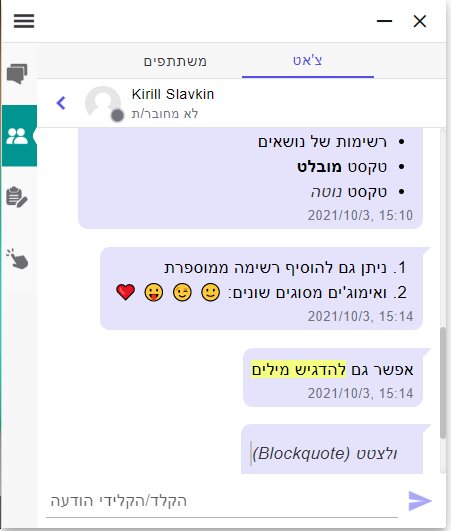
בצ'אט ניתן לשלוח טקסט רגיל, רשימות, טקסט מודגש, אימוג'ים, ואף ציטוט (Blockquote). ההודעות מוצגות עם חותמת זמן.
כל תוצאות הסטודנטים תופענה בדשבורד אננוטו ובכך ניתן לקבל תובנות על תוכן הסרטון ועל רמת ההבנה של הסטודנטים ככלל ושל כל סטודנט בפרט.
Hen Eytan "המרחב שלי"
בתפריט אננוטו קיימת האפשרות להיכנס ל"מרחב שלי":
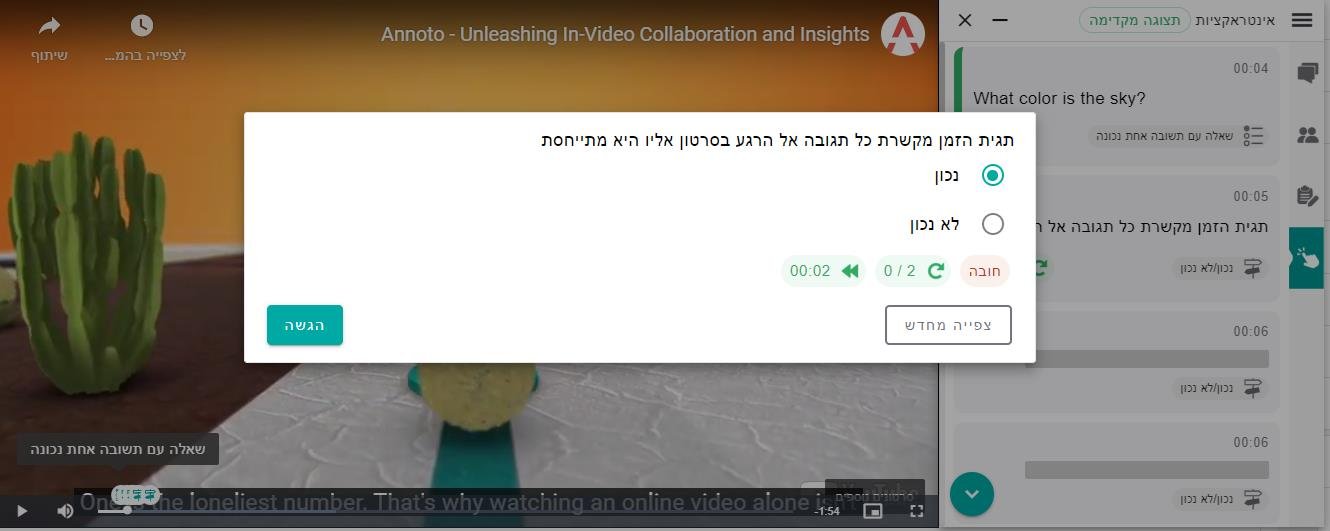
בעת פרסום אינטרקציה או שאלה, היא מופיעה כחלון מעל הסרטון, בעוד חלונית השיח נשארת בצד.
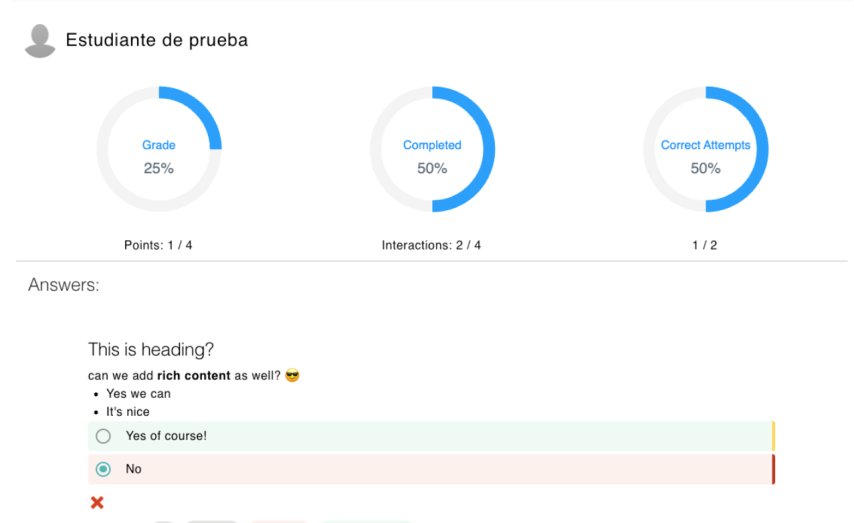
בסיכום האינטרקציות מוצגים מדדים כמו Grade, Completed וCorrect Answers, ורשימת Answers עם השאלות והתשובות של הסטודנט (תשובה נכונה או שגויה מסומנת בהתאם).
לחיצה על האייקון תפתח את המרחב האישי ובו ניתן:
- לנהל את ההתראות – על הכתיבה בסרטוני הקורס
- לעדכן את הפרופיל האישי (כותרת ופרטים נוספים)
- לראות את "הפעילות שלי בקורס" (כמות תגובות שיתופיות , כמות הערות אישיות , כמות "לייק של מרצה"
שקיבל וכו')
- לייצא את ההערות האישיות ברמת הקורס (כלומר : כל ההערות האישיות שנכתבו בכל הסרטונים בקורס),
ומאפשר למשתמש לנהל מחברת אישית לאורך הקורס.
כך נראה המרחב האישי:
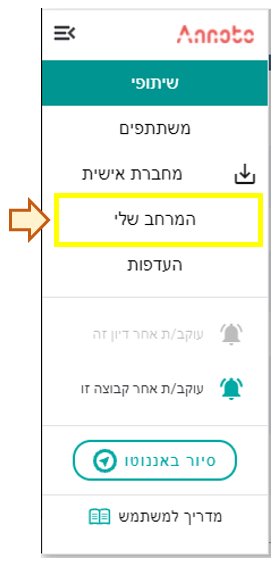
בתפריט אננוטו, הפריט המרחב שלי מוביל לחלונית הפרופיל, העדפות ההתראות והפעילות האישית.
סיור באננוטו
קיימת אפשרות לסיור מודרך בממשק אננוטו.
כניסה לסיור מתבצעת דרך תפריט אננוטו:
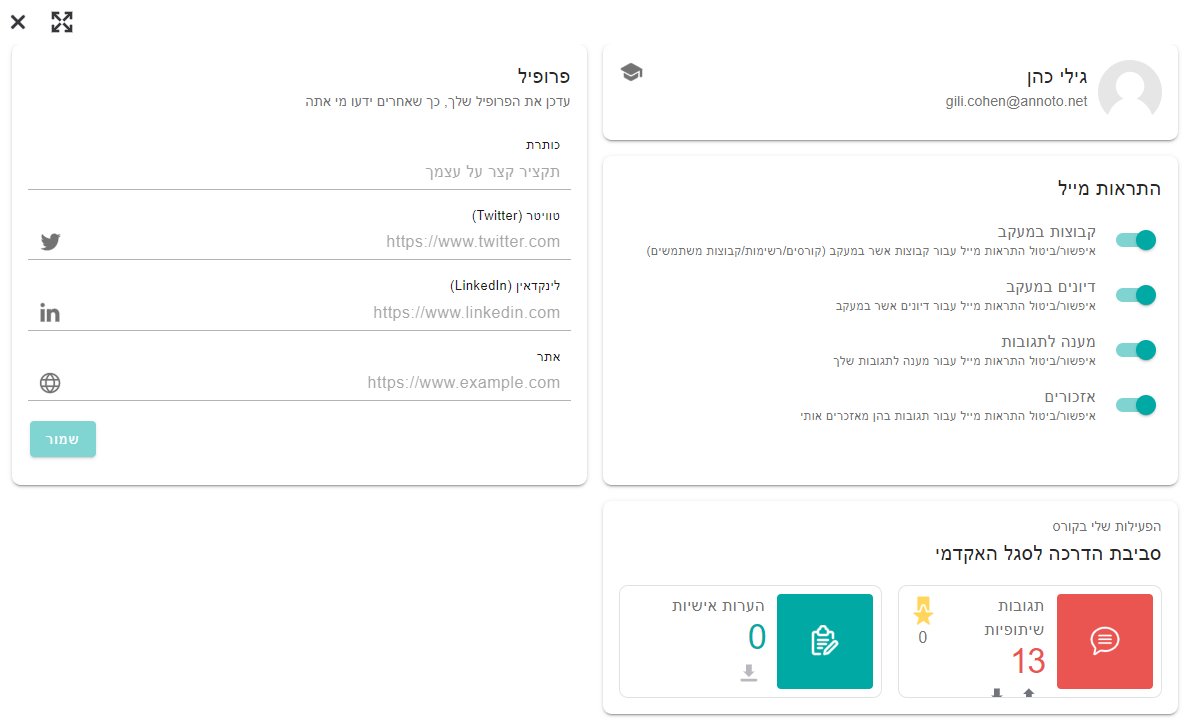
בחלונית המרחב שלי מופיעים כרטיס פרופיל (כותרת וקישורים), כרטיס התראות מייל עם מתגים לדיונים במעקב, מענה לתגובות ואזכורים, וכרטיס הפעילות שלי בקורס עם סיכום תגובות שיתופיות והערות אישיות.
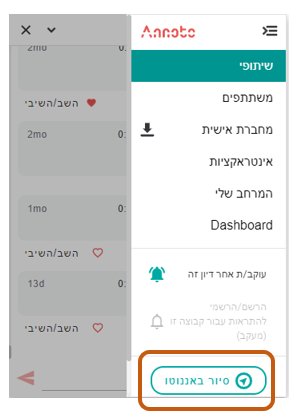
בתפריט אננוטו, הכפתור סיור באננוטו מפעיל סיור מודרך בממשק. באותו תפריט מופיעים גם שיתופי, משתתפים, מחברת אישית, אינטראקציות, המרחב שלי, Dashboard והגדרות המעקב (הפעמון).
מידע כללי
מקורות ידע
אתר הידע של אננוטו (מרצים)https: / / docs.annoto.net / guides :
אתר הידע של אננוטו (סטודנטים) / https: / / info.annoto.net :
סרטוני אננוטו
ניתן לצפות בערוץ היוטיוב שלנו .מומלץ להירשם לערוץ ובכך להתעדכן על כל הפיצ'רים והתוספות האחרונות.